
Как настроить Windows 10 NAT между двумя физическими интерфейсами?
На картинке представлена упрощенная схема.
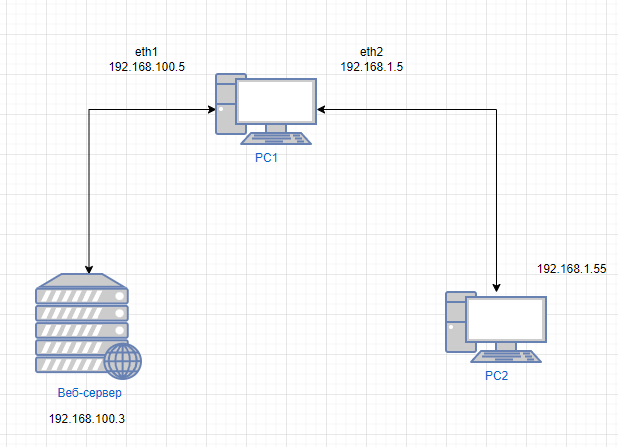
Где:
PC1 - имеет 2 физических интерфейса в 100 и 1 подсети и свободно общается PC2 и Веб-сервером.
Веб-сервер и PC2 изолированы и не видят друг друга.
Вопрос: можно ли настроить на win10 NAT чтобы PC2 мог подключиться к веб-серверу?
Пробовал отключить фаервол и выполнить следующее, чтобы перенаправить запросы.
netsh interface portproxy add v4tov4 listenaddress=192.168.1.5 listenport=85 connectaddress=192.168.100.3 connectport=80 |
netsh interface portproxy add v4tov4 listenaddress=192.168.1.5 listenport=85 connectaddress=192.168.100.3 connectport=80
Но кажется это работает только в одну сторону
Дополнительно:
Винда для таких вещей не предназначена
Но кажется это работает только в одну сторону
Что именно вы делали перед тем, как прийти к такому выводу?
PS portproxy - это не NAT.
Что именно вы делали перед тем, как прийти к такому выводу?
веб-сервер не открывается на PC2, запросы уходят, а ответа нет.
Ответы:
Поковыряться самому нет возможности ввиду отсутствия наличия )
https://winitpro.ru/index.php/2014/12/23/nastrojka...
В свойствах сетевого соединения раньше была вкладка «Доступ» с галочкой «Разрешить другим пользователям сети использовать подключение к Интернету данного компьютера» и выбором адаптера, на который идет маршрутизация. Это и есть простой NAT, даже в командную строку лезть не надо. Вкладка «Доступ» видна, если в системе более одного адаптера, пусть даже виртуального, главное чтобы в разделе адаптеров «Панели управления» был.
Замечание на основе личного опыта. В Windows 7 реализация этого NAT содержит неприятный баг: маршрутизация может внезапно перестать работать. Соединение есть, а пакеты не проходят. Лечится перезапуском службы «Общий доступ к подключению к Интернету (ICS)», что требует доступа к ПК, на котором всё крутится, поставить в кладовку и забыть не выйдет. Исправлен ли баг в Windows 10, не знаю, не использовал на ней этот NAT.
Для этих целей надо настроить сетевой мост на PC1.
Опишите проблему, и специалист поможет с настройкой, исправлением ошибки или доработкой сайта. Подберём понятный план работ без лишней переписки.

Пока нет других ответов. Будьте первым, кто поможет автору.
Ответить на вопрос
Для настройки NAT (Network Address Translation) между двумя физическими интерфейсами в Windows 10, вам потребуется выполнить следующие шаги:
1. Откройте "Панель управления" и перейдите в раздел "Сеть и интернет".
2. Нажмите на "Центр сетевых и общих ресурсов" и затем выберите "Изменение параметров адаптера".
3. Найдите оба вашим физических интерфейса (Ethernet, Wi-Fi и т. д.) и выберите их, зажав клавишу Ctrl.
4. Правой кнопкой мыши нажмите на выбранные интерфейсы и выберите "Создание моста сетевых подключений".
5. После этого вы увидите новое сетевое подключение с названием "Мост" или "Bridge".
6. Теперь настройте NAT на этом мосту. Для этого откройте командную строку от имени администратора.
7. В командной строке введите следующую команду:
netsh interface ipv4 set interface "Имя моста" forwarding=enabled
Замените "Имя моста" на фактическое имя вашего моста.
8. Далее настройте IP-адреса для каждого интерфейса и укажите мост как шлюз по умолчанию.
9. Теперь у вас должен быть настроен NAT между двумя физическими интерфейсами на Windows 10.
Пожалуйста, учтите, что эти настройки могут различаться в зависимости от вашей конкретной сетевой конфигурации и требований. В случае сложностей или необходимости более подробной инструкции, обратитесь к документации Windows 10 или к специалистам по сетевым технологиям.