
При установке Android Studio возникает ошибка Intel® HAXM installation failed?
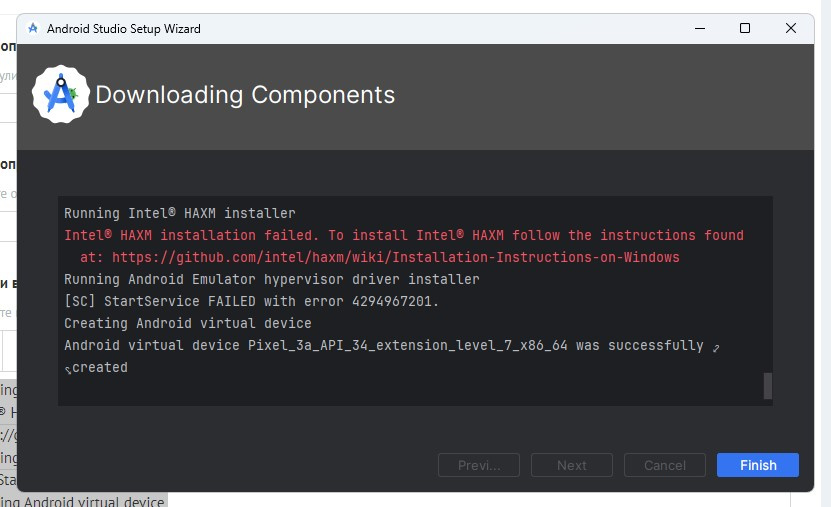
Перепробовал всё что гуглится. Может HAXM уже deprecated?
Running Intel® HAXM installer Intel® HAXM installation failed. To install Intel® HAXM follow the instructions found at: https://github.com/intel/haxm/wiki/Installation-Instructions-on-Windows Running Android Emulator hypervisor driver installer [SC] StartService FAILED with error 4294967201. Creating Android virtual device Android virtual device Pixel_3a_API_34_extension_level_7_x86_64 was successfully created |
Running Intel® HAXM installer Intel® HAXM installation failed. To install Intel® HAXM follow the instructions found at: https://github.com/intel/haxm/wiki/Installation-Instructions-on-Windows Running Android Emulator hypervisor driver installer [SC] StartService FAILED with error 4294967201. Creating Android virtual device Android virtual device Pixel_3a_API_34_extension_level_7_x86_64 was successfully created
И нужен ли он вообще, через Hyper-V не будет ли работать быстрее?
Windows 11 23H2 LGA 1700
Дополнительно:
Там же буквально дана ссылка, по которой надо перейти и сделать всё по инструкции
Ответы:
А это пробовал?
https://github.com/intel/haxm/wiki/Installation-In...
Ну или просто убери галку у haxm в android SDK manager - если у тебя не устаревшая версия винды, то hyper v будет работать нормально
Опишите проблему, и специалист поможет с настройкой, исправлением ошибки или доработкой сайта. Подберём понятный план работ без лишней переписки.

Пока нет других ответов. Будьте первым, кто поможет автору.
Ответить на вопрос
При установке Android Studio и запуске эмулятора Android может возникнуть ошибка "Intel® HAXM installation failed". Эта ошибка обычно связана с тем, что виртуализация отключена в BIOS или несовместима с вашим процессором.
Чтобы решить эту проблему, следуйте этим шагам:
1. Убедитесь, что виртуализация включена в BIOS вашего компьютера. Для этого перезагрузите компьютер и войдите в BIOS (обычно это делается нажатием клавиши Del, F2 или Esc при загрузке). Найдите раздел, связанный с виртуализацией, и убедитесь, что она включена.
2. Проверьте, поддерживает ли ваш процессор технологию виртуализации. Некоторые старые процессоры или ноутбуки могут не поддерживать виртуализацию, что может вызвать эту ошибку.
3. Убедитесь, что у вас установлена последняя версия Intel® HAXM. Вы можете скачать ее с официального сайта Intel и установить вручную.
4. Попробуйте запустить Android Studio от имени администратора. Иногда проблемы с установкой HAXM могут быть вызваны правами доступа.
Если после выполнения всех этих шагов проблема все еще не решена, попробуйте обратиться к сообществу разработчиков Android Studio или к службе поддержки Google для получения дополнительной помощи.
// Пример кода для включения виртуализации в BIOS
// Этот код может отличаться в зависимости от производителя компьютера
// Проверьте документацию к вашему устройству
Войдите в BIOS;
Найдите раздел "Virtualization Technology" или подобный;
Включите опцию виртуализации;
Сохраните изменения и перезагрузите компьютер;