
Почему Visual Studio 2022 не видит .NET Framework 4.8.1 при создании проекта?
Ссылка скопирована
При создании WPF проекта Visual Studio не видит .NET Framework 4.8.1:

хотя в installer он есть:
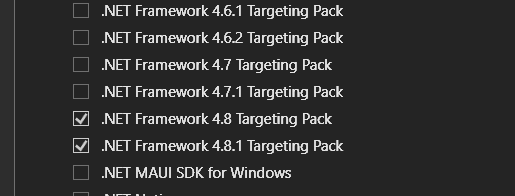
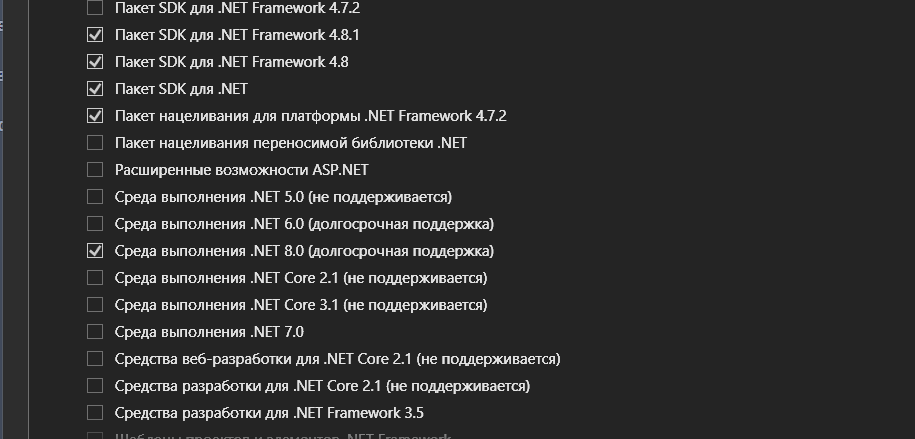
Дополнительно:
А зачем тебе создавать новый проект на net framework? Создавай сразу на net 8
- запускается?
- можно и проапгрейдить до нет.8
можно и проапгрейдить до нет.8
это не очень тривиальная задача
особенно если проект ещё и за win32 цепляется
в итоге "ща конвертанём" превратилось в переписывание по сути заново... просто хвост рубили по кусочкам
Нужно решить такую задачу?
Заказать помощь
Опишите проблему, и специалист поможет с настройкой, исправлением ошибки или доработкой сайта. Подберём понятный план работ без лишней переписки.
Лучший ответ
1

Мария Код
Ответ
Другие ответы (0)
Пока нет других ответов. Будьте первым, кто поможет автору.
Ответить на вопроскомментарий
Вам также может быть интересно
VPN
Как правильно настроить vless для Android TV?
1 ответ
Pyrogram
Как правильно зарегистрировать юзер бота в Telegram?
1 ответ
печатные-платы
Как заставить запускаться программу M3.exe от компании Hanxing AOI в инспекционной машине на Windows 7 Pro?
1 ответ
Аккумуляторные батареи
Почему при зарядке автостарта слышен писк, где искать причину?
1 ответ
Для того чтобы Visual Studio 2022 мог видеть .NET Framework 4.8.1 при создании проекта, необходимо убедиться, что сам .NET Framework 4.8.1 установлен на вашем компьютере.
Во-первых, проверьте наличие .NET Framework 4.8.1 в списке установленных программ на вашем компьютере. Если его там нет, то вам необходимо загрузить и установить .NET Framework 4.8.1 с официального сайта Microsoft.
Если .NET Framework 4.8.1 уже установлен, то возможно проблема заключается в том, что Visual Studio 2022 не видит его из-за некорректной конфигурации. В таком случае, вам следует выполнить следующие шаги:
1. Откройте Visual Studio 2022 и перейдите в меню Tools -> Options.
2. В открывшемся окне выберите пункт Projects and Solutions -> .NET Core.
3. Убедитесь, что в разделе "Check for .NET SDK" установлен флажок напротив .NET Framework 4.8.1.
4. Перезапустите Visual Studio 2022.
Если после выполнения этих шагов проблема не была решена, попробуйте выполнить следующие действия:
1. Закройте Visual Studio 2022.
2. Откройте командную строку от имени администратора.
3. Введите команду "devenv /setup" и нажмите Enter.
4. Дождитесь завершения процесса и повторно запустите Visual Studio 2022.
Если ни один из вышеперечисленных способов не помог, возможно проблема связана с конфликтом версий или другими настройками. В этом случае рекомендуется обратиться за помощью к специалистам по Visual Studio или обратиться в техническую поддержку Microsoft.