
Как сделать два аккаунта exchange в одном на мобильном клиенте?
Используется Exchnage Server 2013.
Есть почта пользователя и есть общая почта. На пк легко можно добавить сколько угодно почт через сам outlook, можно добавить и в Центре администрирования Exchange. Но требуется чтобы при входе в свою почту автоматически подключалась вторая общая почта, это надо сделать на смартфоне.
Дополнительно:
Ответы:
Никак. Только подключать второй аккаунт с по другим протоколам.
-

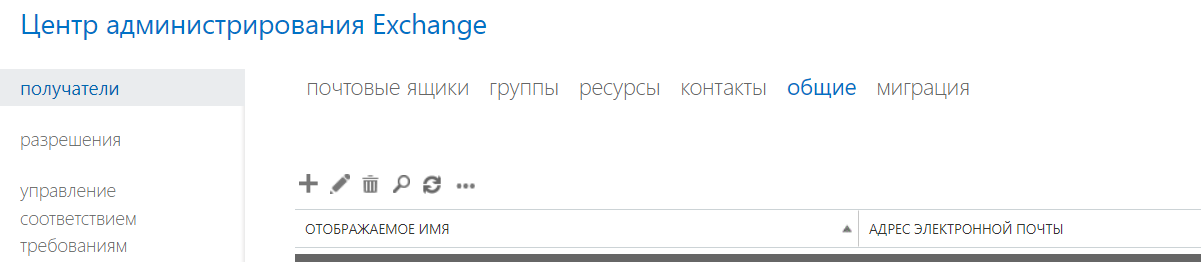
я вот про эти общие почтовые ящики, их можно подключать автоматически к другой учетке? Или пользователю заходить в обе отдельно
- В общие почтовые ящики нет входа отдельно, он подсоеденяется к пользователю. Но только на компе. А в приложении не появляется
- wskwrn, в приложении есть же добавление shared mailbox - вы пробовали?
Погуглить там например https://support.microsoft.com/en-au/office/add-a-s... - Так это первая ссылка на которую я наткнулся но в приложении у меня нет такой кнопки.
Темболее это приложение Outlook 365, там - wskwrn, общие ящики (shared mailbox) подключаются автоматом на десктопе, если пользователю выданы права, например, Full Mailbox Access. Учетка у Shared Mailbox по умолчанию отключена, включать ее не надо и логиниться от ее имени тоже не надо
- Роман Безруков, На десктопе у меня все подключилось, мне на телефоне нужно, в приложении не появляется.
- wskwrn, Alexey Dmitriev, честно потыкал мобильный Outlook у себя с наземным Exchange 2019 - нет кнопки "Add Shared Mailbox"
пишут, что для работы нужен Exchange Online: раз и два - Роман Безруков, Спасибо большое теперь хоть понятно, а то чувствуешь себя максимально тупым.
- Роман Безруков, Вопрос вот если без учетной записи пользоветеля, к самому ящику shared вообще можно подключится?
- wskwrn, откуда подключиться?
1. с OWA и десктопным Outlook - нет вопросов с подключением к shared mailbox, если пользователю предоставлены права Full Mailbox Access.
2. Мобильный Outlook - как утверждается, работает только с Exchange Online. В приведенной вами инструкции тоже фигурирует облачный сервис
3. можно включить учетку от shared mailbox, сбросить ей пароль и подключаться ей к ящику
https://www.arclab.com/en/kb/email/imap-settings-s...
Юзайте на здоровье. Все оказалось намного проще.
-
IMAP Server: outlook.office365.com
не смущает, что подключение идет к облачному сервису? Вы это со своим проблемным наземным ящиком проверили?
- Все работает.
- Там это указанно как пример
- user@yourdomain.tldshared-mailbox-alias
Указал это в настройках входящей почты по протоколу IMAP.
В исходящей естественно без shared. Все подключается и работает. Правда два почтовых ящиках удалось подключить только на взломанном Aquamail на всех остальных почтовых клиентах подключается только общий почтовый ящик.
Опишите проблему, и специалист поможет с настройкой, исправлением ошибки или доработкой сайта. Подберём понятный план работ без лишней переписки.

Пока нет других ответов. Будьте первым, кто поможет автору.
Ответить на вопрос
Для того чтобы иметь возможность использовать два аккаунта Exchange на одном мобильном клиенте, вам необходимо использовать функцию "Добавить учетную запись" или "Добавить аккаунт" в настройках вашего почтового приложения. Ниже приведены шаги для добавления второго аккаунта Exchange на разных популярных мобильных клиентах:
1. **iOS (iPhone/iPad)**:
- Откройте приложение "Настройки".
- Прокрутите вниз и выберите "Почта".
- Нажмите на "Добавить учетную запись".
- Выберите "Microsoft Exchange".
- Введите адрес электронной почты и пароль для второго аккаунта Exchange.
- Настройте параметры учетной записи и сохраните изменения.
2. **Android**:
- Откройте почтовое приложение на вашем устройстве.
- Нажмите на значок меню (обычно три точки в верхнем правом углу).
- Выберите "Настройки" или "Управление учетными записями".
- Нажмите на "Добавить учетную запись" или "Добавить аккаунт".
- Выберите "Exchange" или "Microsoft Exchange".
- Введите адрес электронной почты и пароль для второго аккаунта Exchange.
- Настройте параметры учетной записи и сохраните изменения.
3. **Microsoft Outlook**:
- Откройте приложение Outlook на вашем устройстве.
- Нажмите на значок меню (обычно три полоски в верхнем левом углу).
- Выберите "Настройки" или "Управление учетными записями".
- Нажмите на "Добавить учетную запись" или "Добавить аккаунт".
- Введите адрес электронной почты и пароль для второго аккаунта Exchange.
- Настройте параметры учетной записи и сохраните изменения.
Убедитесь, что вы правильно вводите данные для второго аккаунта Exchange и следуете инструкциям на экране. После добавления второй учетной записи Exchange, вы сможете легко переключаться между ними для удобного доступа к обоим аккаунтам на вашем мобильном устройстве.