
Не могу переключить ноутбук только на дискретную видеокарту?
В общем недавно купил себе Asus Tuf Gaming F15 FX506HC и обнаружил, что в панели управления Nvidia нет раздела "Дисплей" пошел узнавать как его включить. Отключал в диспетчере устройств интегрированную карту, копался в БИОСе, в Интел граф центре в котором ничего нет и т.п. в армори крейте и т.д. Забил и забыл. Потом была нужда использовать второй монитор, как основной, но он работал только при включенной в диспетчере устройств инт. видеокарте и за его картинку тоже отвечала она. В общем как все-таки отключить на хрен интегрированную видеокарту вообще и сделать так чтобы все работало от дискретной если это нельзя сделать в: БИОСе, параметрах виндовс, драйверах обоих видеокарт.
Дополнительно:
Почти все (если не все) ноутбуки выводят картинку через iGPU. Его нельзя отключить. Лайфхак: в окне панели управления NVIDIA, скришот которой вам дали ниже, слева в меню "установка конфигурации physx", там условная диаграмма подключения монитора. 99% что там монитор подключен не в NVIDIA. Ответ на схожий вопрос три года назад.
Ответы:
Никак, особенности ноутбучной реализации. Вывод изображения при использовании дискретной карты проходит через встройку, поэтому она не отключаема.
В своём личном ASUS VivoBook Pro я никогда не испытывал нужды менять что-то в дефолтных настройках видеоподсистемы, но раз уж попросили выступить в роли эксперта (каковым в этом вопросе я не являюсь) - приходится соответствовать.
В Панели задач, в правом углу (зона уведомлений) есть значки от обоих видеокарт. Кликаем по "Настройкам NVIDIA". Появляется окно "Панель управления NVIDIA":
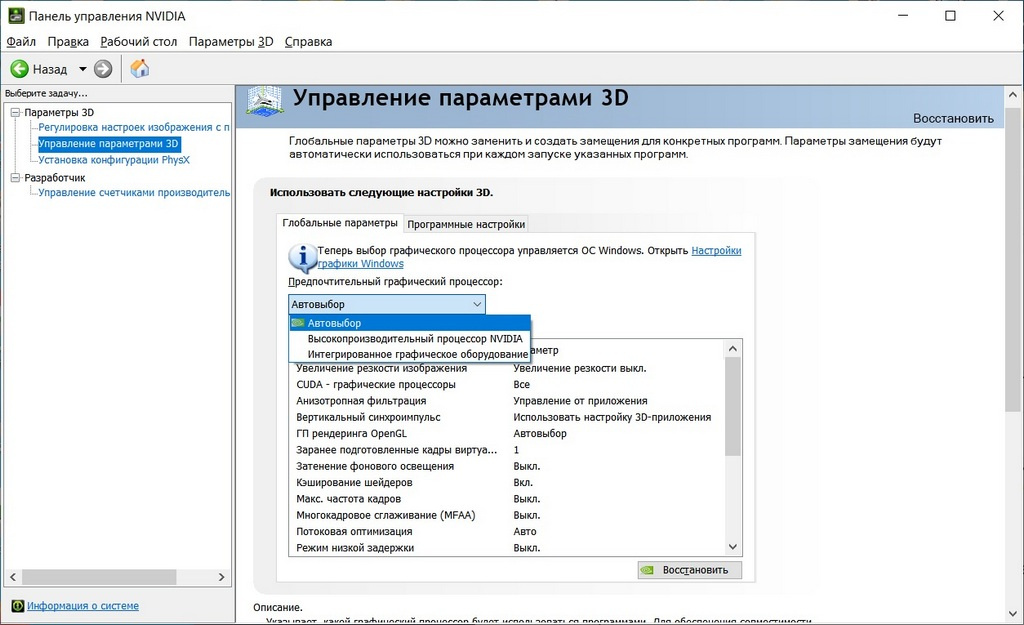
Выбираем "Управление параметрами 3D" и в строчке
"Предпочтительный графический процессор" вместо "Автовыбора" устанавливаем "Высокопроизводительный процессор NVIDIA".
Вроде бы так, но оговорюсь, что на своём ноуте я это не проверял, поскольку (повторюсь) меня полностью устраивает, как на нём работают и взаимодействуют дискретное и интегрированное видео, и разгребать последствия чужих пожеланий мне не хочется..
- это давно не помогло, спасибо за ваши старания, но увы я писал что в драйверских приложениях возможности сменить видеокарту нет.
- Георгий, я вас так понял, что в вашем драйвере "морда" выглядит иначе, чем на моём скриншоте, и строчки "Предпочтительный графический процессор" там нет. Ну дык ставьте драйвер более старой версии, и эта строчка в нём обнаружится! Мой - версии 8.1.940.0.
Второй вариант ваших действий: попробуйте снести к чертям драйвер интеловской графики, запретив его автоматическую установку, и компу ничего не останется, кроме как всегда работать на дискретной. Что вам и надо.
Опишите проблему, и специалист поможет с настройкой, исправлением ошибки или доработкой сайта. Подберём понятный план работ без лишней переписки.

Пока нет других ответов. Будьте первым, кто поможет автору.
Ответить на вопрос
Для начала, убедитесь, что ваш ноутбук действительно имеет дискретную видеокарту и поддерживает переключение между интегрированной и дискретной видеокартой.
1. Проверьте настройки энергосбережения и графики в панели управления ноутбука. Возможно, там есть опция для переключения видеокарт.
2. Обновите драйвера для вашей дискретной видеокарты. Иногда проблемы с переключением видеокарт могут быть связаны с устаревшими драйверами.
3. Проверьте BIOS вашего ноутбука на наличие опций, связанных с видеокартами. Возможно, вам нужно будет включить опцию переключения видеокарт в BIOS.
4. Попробуйте установить специальные утилиты от производителя вашего ноутбука, которые могут помочь управлять переключением видеокарт.
5. Если ничто из вышеперечисленного не помогло, обратитесь за помощью к сервисному центру или технической поддержке производителя вашего ноутбука.
Примечание: убедитесь, что ваш ноутбук подключен к источнику питания при попытке переключить видеокарту, так как некоторые модели требуют подключения к зарядке для активации дискретной видеокарты.