
Как запустить код на golang в vscode?
Я посмотрел несколько гайдов и на русском и на англ, но все еще не разобрался с этим ужасом, хотя уверен что тут дело пустяковое. Просто не могу запустить код и все выдает постоянно эту ошибку
main.go:1:1: expected 'package', found 'go'
подскажите в чем же трабл.
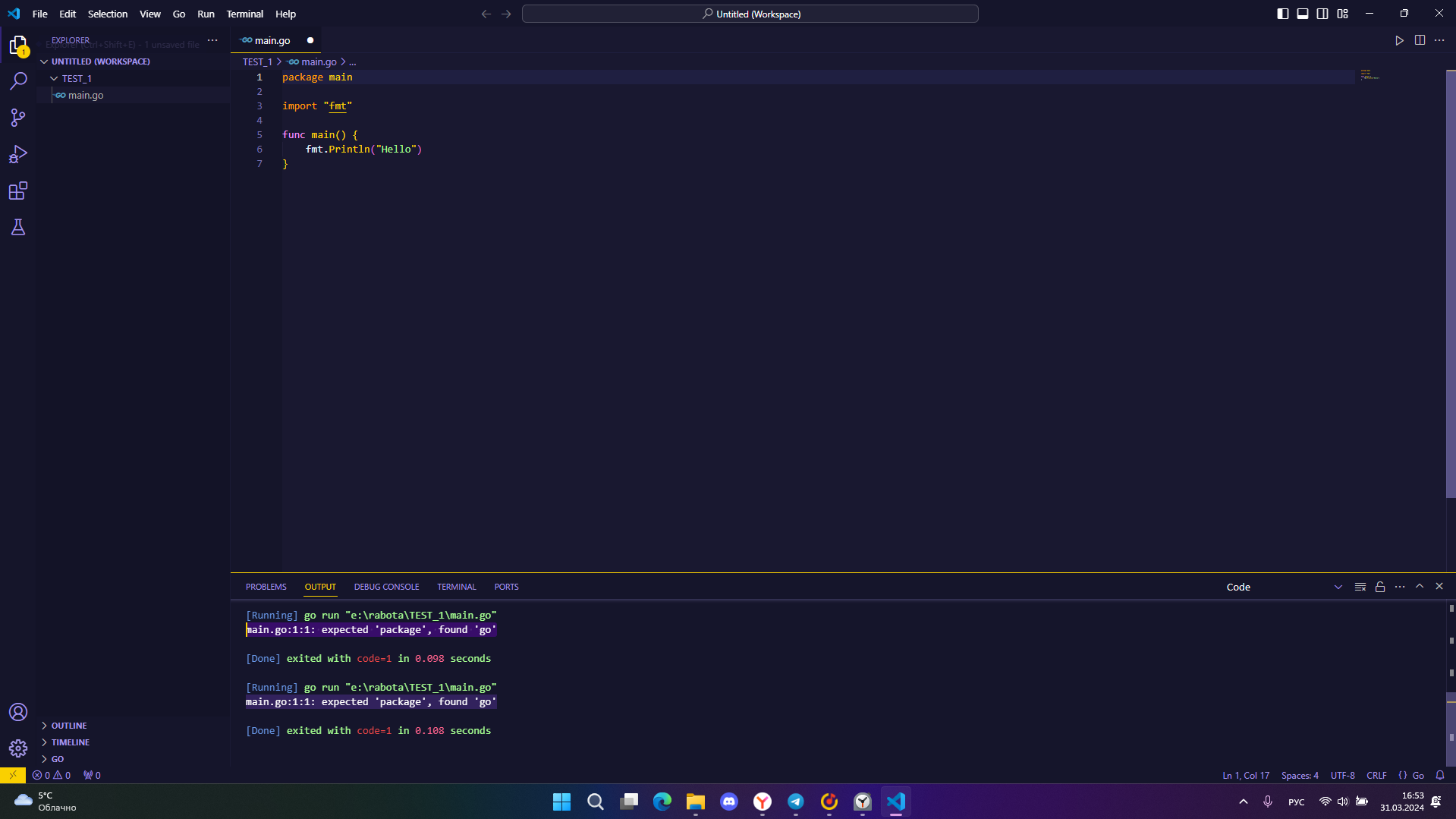
Дополнительно:
Очень сильно извиняюсь я затупок который забыл сохранить main файл)) все же оставлю тему вдруг найдутся такие же гении как я))
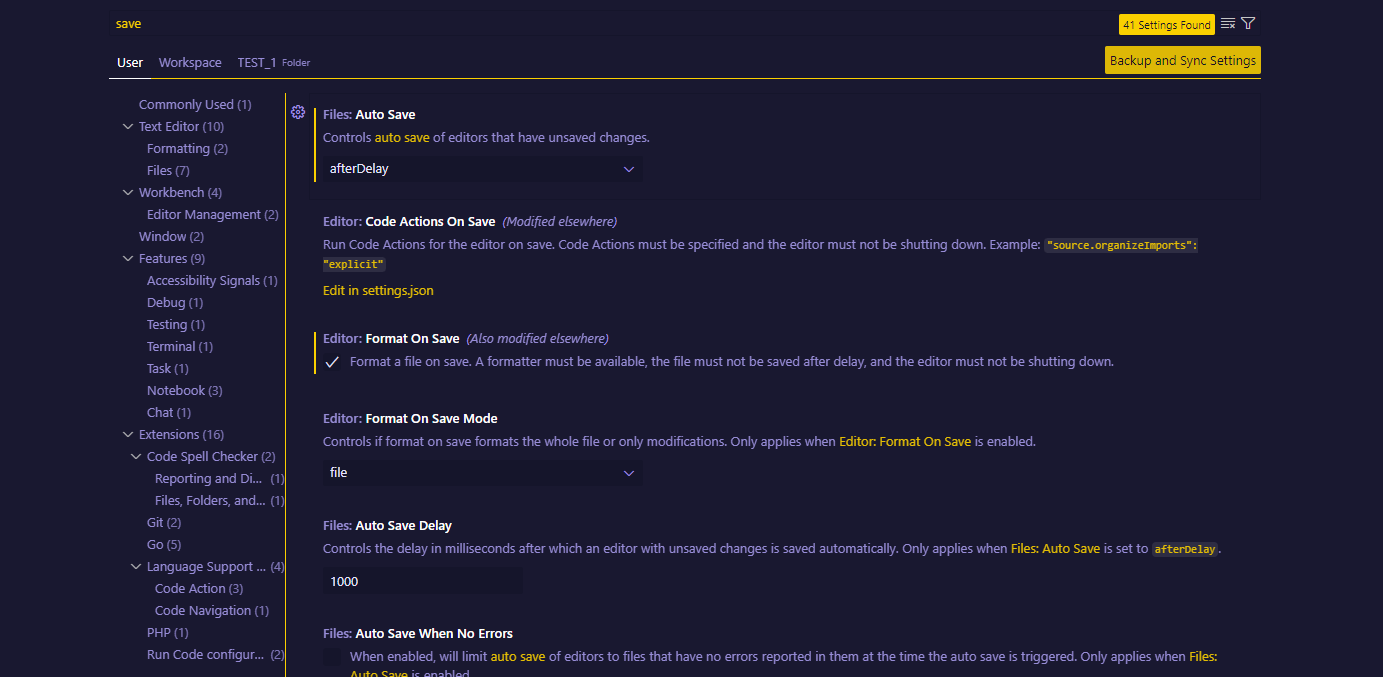
- По-моему, в VScode есть настройка, чтобы файлы автоматически сохранялись.
У вас всегда есть git и история изменений в самом редакторе, поэтому эта настройка вам не повредит. Попробуйте, это экономит нервы. - Так точно! Вот кстати эта настройка. спасибо за подсказку.

Опишите проблему, и специалист поможет с настройкой, исправлением ошибки или доработкой сайта. Подберём понятный план работ без лишней переписки.

Пока нет других ответов. Будьте первым, кто поможет автору.
Ответить на вопрос
Для запуска кода на Golang в Visual Studio Code (VSCode) необходимо следовать нескольким простым шагам:
1. Установите языковое расширение для Golang в VSCode. Для этого откройте раздел "Extensions" (Extensions) в боковой панели VSCode, введите "Go" в строку поиска и установите расширение "Go" от компании Microsoft.
2. Установите компилятор Go и настройте переменные среды. Для этого перейдите на официальный сайт Golang (golang.org), загрузите и установите компилятор для вашей операционной системы. После установки, добавьте путь к исполняемым файлам Go в переменную PATH вашей системы.
3. Создайте новый проект на Golang или откройте существующий. Для этого создайте новую папку и откройте ее в VSCode, либо откройте существующий проект на Golang.
4. Создайте новый файл с расширением ".go" и напишите в нем свой код на Golang. Например:
package main

import "fmt"

func main() {
    fmt.Println("Hello, World!")
}
5. Нажмите комбинацию клавиш Ctrl+Shift+B (или Cmd+Shift+B на macOS) для запуска компиляции и исполнения кода. VSCode автоматически определит, что вы используете Golang и выполнит необходимые действия для компиляции и запуска вашего кода.
6. После успешной компиляции кода, результат выполнения будет отображен в терминале VSCode.
Теперь вы можете легко запускать и отлаживать код на Golang прямо из среды разработки Visual Studio Code. Не забудьте сохранять свои изменения и следить за выводом в терминале для получения результатов выполнения вашей программы.