
Как просмотреть статистику по каждому api ключу отдельно в google cloud console?
Ссылка скопирована
Добрый день, у меня создано 7 api ключей которые используются в разных функциях,
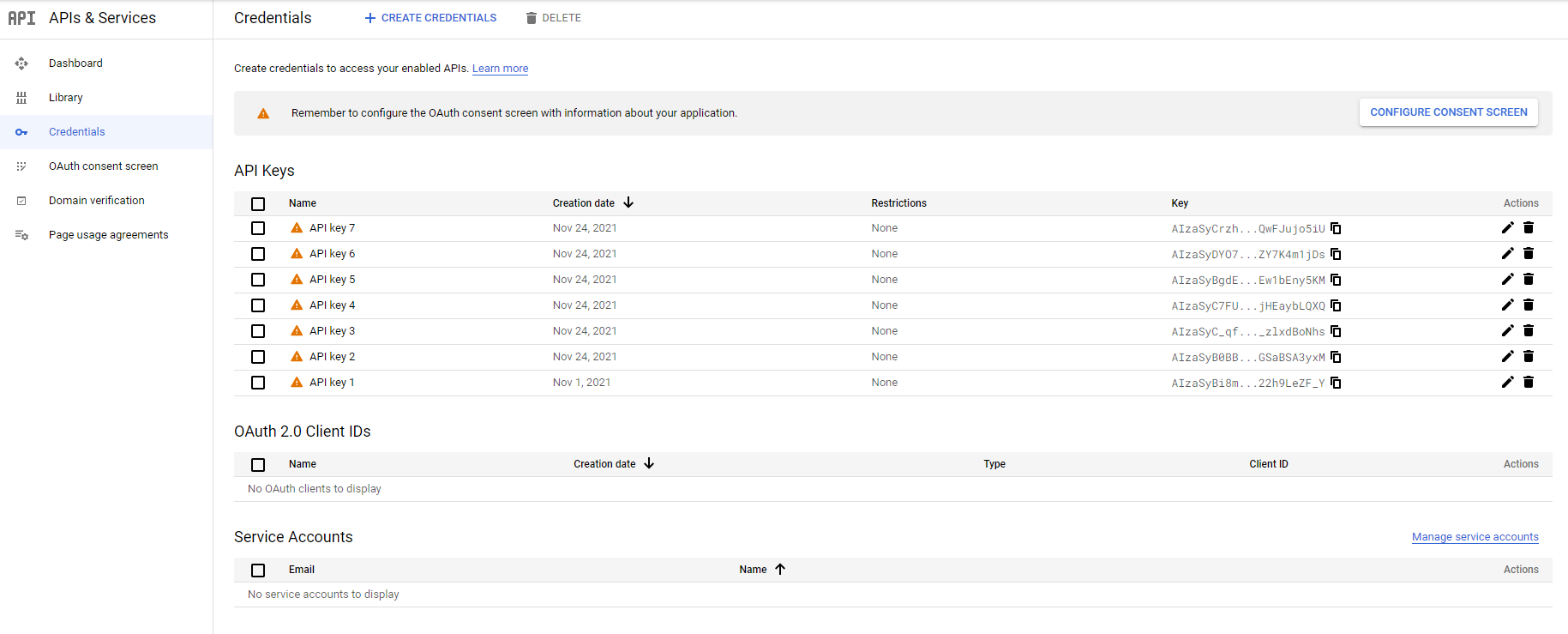
Я хочу просмотреть статистику по каждому ключу отдельно, но во вкладке "Dashboard" я вижу только общую статистику по всем ключам, а как нафильтовать статистику только по одному ключу?
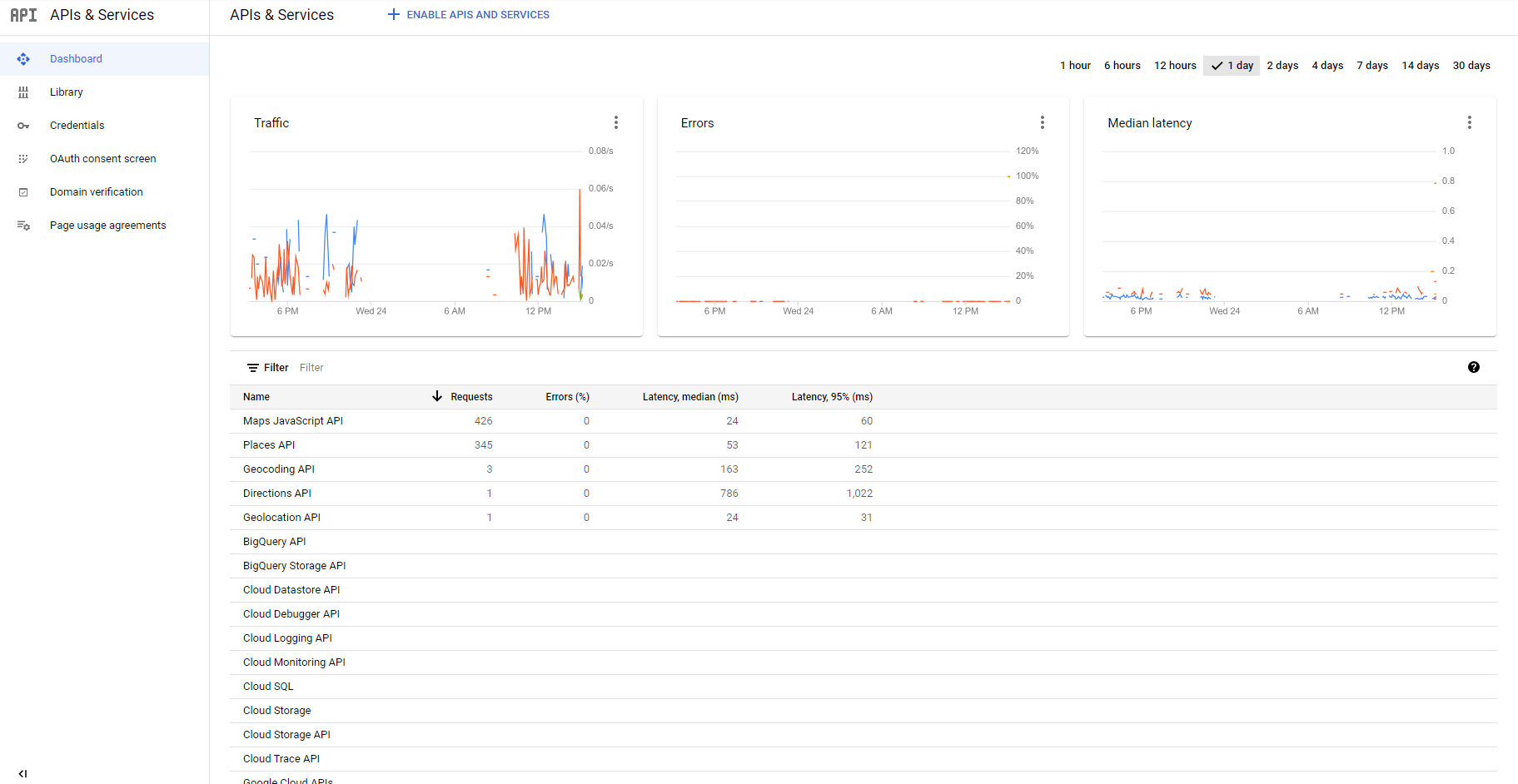
Дополнительно:
Нужно решить такую задачу?
Заказать помощь
Опишите проблему, и специалист поможет с настройкой, исправлением ошибки или доработкой сайта. Подберём понятный план работ без лишней переписки.
Лучший ответ
1

Дмитрий К.
Ответ
Другие ответы (0)
Пока нет других ответов. Будьте первым, кто поможет автору.
Ответить на вопроскомментарий
Вам также может быть интересно
VPN
Как правильно настроить vless для Android TV?
1 ответ
Pyrogram
Как правильно зарегистрировать юзер бота в Telegram?
1 ответ
печатные-платы
Как заставить запускаться программу M3.exe от компании Hanxing AOI в инспекционной машине на Windows 7 Pro?
1 ответ
code-review
Нужен ли код-ревью React/TypeScript проекта?
1 ответ
Для просмотра статистики по каждому API ключу отдельно в Google Cloud Console, вам необходимо выполнить следующие шаги:
1. Зайдите в Google Cloud Console, используя свои учетные данные.
2. Перейдите в раздел "API и сервисы" и выберите "Учетные данные".
3. На странице "Учетные данные" вы увидите список всех ваших API ключей.
4. Чтобы просмотреть статистику по конкретному ключу, нажмите на него.
5. В разделе с информацией о ключе вы увидите различные параметры, такие как количество запросов, использование и ограничения.
6. Для получения более подробной статистики, выберите нужные параметры и период времени.
7. Также вы можете настроить уведомления и мониторинг для этого ключа, чтобы быть в курсе его использования.
Используя эти шаги, вы сможете легко просматривать статистику по каждому API ключу отдельно в Google Cloud Console. Не забывайте регулярно проверять статистику, чтобы быть в курсе использования ваших ключей и предотвращать возможные проблемы с их использованием.