
Как изменить placeholder в виджете поиска WordPress Woocommerce?
Ссылка скопирована
В виджете поиска по атрибуту с выпадающем меню placeholder подставился с неправильным склонением.
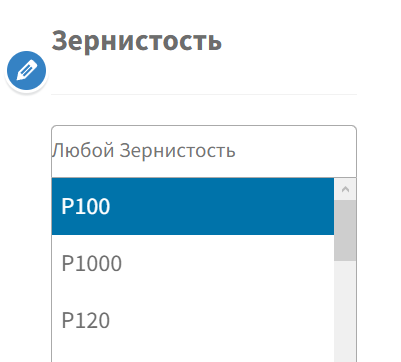
Как изменить содержимое плэйсхолдера?
Дополнительно:
Нужно решить такую задачу?
Заказать помощь
Опишите проблему, и специалист поможет с настройкой, исправлением ошибки или доработкой сайта. Подберём понятный план работ без лишней переписки.
Лучший ответ
1

Алексей Денисов
Ответ
Другие ответы (0)
Пока нет других ответов. Будьте первым, кто поможет автору.
Ответить на вопроскомментарий
Вам также может быть интересно
VPN
Как правильно настроить vless для Android TV?
0 ответов
Pyrogram
Как правильно зарегистрировать юзер бота в Telegram?
0 ответов
печатные-платы
Как заставить запускаться программу M3.exe от компании Hanxing AOI в инспекционной машине на Windows 7 Pro?
0 ответов
code-review
Нужен ли код-ревью React/TypeScript проекта?
0 ответов
Сначала нужно понять, какой именно виджет выводит этот placeholder. В WooCommerce есть обычный поиск товаров, фильтры по атрибутам, Select2-поля и виджеты темы/плагинов. Универсального фильтра для всех placeholder нет.
Если это стандартный product search, текст можно поменять через фильтр формы поиска:
add_filter('get_product_search_form', function ($form) {
    return str_replace(
        'placeholder="Поиск товаров…"',
        'placeholder="Нужный текст"',
        $form
    );
});
Если это переводимая строка из WooCommerce или темы, лучше заменить её через
gettextточечно:add_filter('gettext', function ($translated, $text, $domain) { if ($domain === 'woocommerce' && $text === 'Any %s') { return 'Любой вариант'; } return $translated; }, 10, 3);
Если placeholder создаёт JS-плагин Select2, PHP-фильтр может не помочь: текст генерируется в JavaScript. Тогда ищите строку в исходном HTML/JS через инспектор браузера и меняйте настройку виджета, перевод строки в Loco Translate или инициализацию Select2.
Быстрый путь: откройте код элемента в браузере, найдите точный текст placeholder и домен перевода. После этого станет понятно, менять перевод, PHP-фильтр или JS-настройку.
Перед внедрением на рабочем сайте проверьте решение на копии или хотя бы сделайте резервную копию изменяемого файла. После правки включите отображение ошибок, откройте проблемную страницу в обычном и приватном окне, проверьте консоль браузера и логи PHP. Если задача связана с WordPress, WooCommerce или ACF, дополнительно проверьте поведение после очистки кэша и после выхода из админки: часть ошибок видна только для незалогиненного пользователя.
Если код работает только в одном шаблоне, лучше не оставлять его разрозненно в нескольких файлах. Вынесите повторяемую логику в функцию, небольшой плагин или template part, а в шаблоне оставьте только вызов. Так проще поддерживать решение после обновления темы, плагинов и PHP.