
Почему выскакивает ошибка связанных списков Exel (уточнено)?
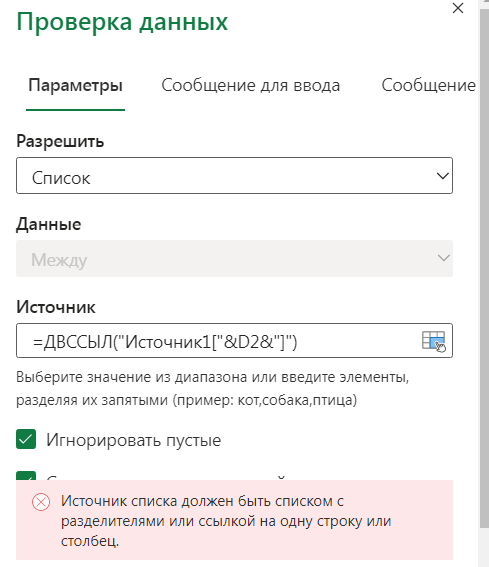
Посмотрел видео о связанных списках. Вроде похожую таблицу собрал.
Но выскакивает ошибка на ячейку . Где же я ошибся?
Пытаюсь название столбцов перенести выпадающим списком в столбец "Шапка". А содержимое этих же столбцов, вывести выпадающим списком в столбец "Значение". В обеих случаях с помощью функции ДВССЫЛ + Данные/проверка/список
И если с переносом названия столбцов все ок:
=ДВССЫЛ("Источник1[#Заголовки]")
То с переносом содержимого этих столбцов постоянная проблема: то ошибка в формуле, то неправильные значения. Задача в том чтобы ссылаться на соседнюю ячейку слева,но получать диапазон данных этой ячейки.
Например на эту запись выскакивает ошибка: Эта запись приводит к ошибке
=ДВССЫЛ("Источник1["&$D2&"]")
Дополнительно:
А вот там, в функции ДВССЫЛ() вписаны ДВЕ открывающих квадратных скобки, и всего одна закрывающая. Какая логика в таком расхождении в количестве?
Опишите проблему, и специалист поможет с настройкой, исправлением ошибки или доработкой сайта. Подберём понятный план работ без лишней переписки.

Пока нет других ответов. Будьте первым, кто поможет автору.
Ответить на вопрос
Ошибки связанных списков в Excel могут возникать по разным причинам, и их устранение может потребовать некоторого времени и усилий. Вот несколько возможных причин и способы их решения:
1. Неправильная ссылка на ячейку или диапазон ячеек:
Проверьте, что ссылки на ячейки или диапазоны ячеек корректны. Убедитесь, что вы используете правильный синтаксис ссылок (например, $A$1 для абсолютной ссылки или A1 для относительной ссылки).
2. Неправильная формула:
Убедитесь, что формула в каждой ячейке правильно отражает логику, которую вы хотите реализовать. Проверьте правильность синтаксиса и порядок операций.
3. Наличие скрытых или защищенных ячеек:
Проверьте, что все ячейки, используемые в связанных списках, не скрыты и не защищены от изменений. Иногда это может привести к ошибкам в работе связанных списков.
4. Наличие циклических ссылок:
Если ваши связанные списки содержат циклические ссылки (например, ячейка А1 ссылается на В1, а В1 ссылается на А1), это может вызвать ошибку. Используйте функцию "Поиск циклических ссылок" для их обнаружения.
5. Нехватка памяти или ресурсов:
Если ваш файл Excel содержит большое количество связанных списков или сложные формулы, это может привести к ошибкам из-за нехватки памяти или ресурсов. Попробуйте оптимизировать ваш файл или увеличить объем выделенной памяти для Excel.
При возникновении ошибки связанных списков в Excel, важно тщательно проанализировать каждый из перечисленных выше аспектов и устранить возможные проблемы. Также помните, что иногда проблему можно решить с помощью простых шагов, таких как перезапуск программы Excel или пересохранение файла. Если проблема сохраняется, обратитесь к сообществу для получения дополнительной помощи и конкретных советов по вашему конкретному случаю.