
Почему не получается присоединить базу к действующей Always on group?
Не могу понять почему не происходит join,
предыстория
есть 2 сервера p3(основа,ssd) и p4(резерв, диски медленные)(в Always on group)
я удалил базу из Always on group, бекап с p4 восстановил на p3( with c norecovery ), при добавлении базы в Always on group, тип присоединения join, но завершается неуспешно, хотя база в группе теперь видна(At least one work item failed during execution. )
в логах после
spoiler
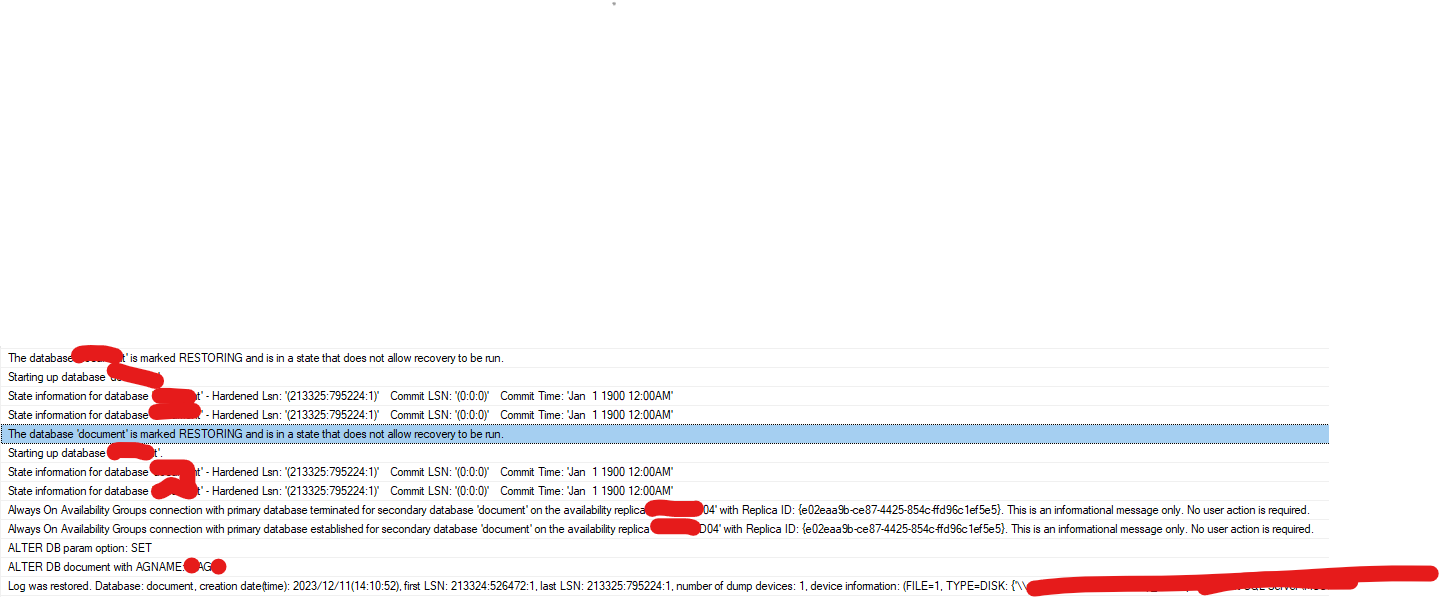
PS я уже попробовал удалить базу, выгнать базу из Always on group и выбрать вариант (Full database and log backup)
в логах агента (уз от которой работает sql_agent не заблокирована, доступ к шаре куда делается бекап права есть)
spoiler
[136] Job Trn_Base.Trn_Base reported: Unable to terminate process 12c4 launched by step 1 of job 0x2EC065CE3E911D4E86AE29468680F50F (reason: Access is denied) |
Дополнительно:
Опишите проблему, и специалист поможет с настройкой, исправлением ошибки или доработкой сайта. Подберём понятный план работ без лишней переписки.

Пока нет других ответов. Будьте первым, кто поможет автору.
Ответить на вопрос
Для того чтобы присоединить базу данных к действующей Always On группе в SQL Server, необходимо выполнить несколько шагов:
1. Убедитесь, что база данных, которую вы хотите присоединить, находится в режиме доступности (Availability Mode). Для этого откройте SQL Server Management Studio и проверьте статус базы данных.
2. Убедитесь, что база данных настроена для репликации. Для этого откройте свойства базы данных и убедитесь, что опция "Replication Enabled" установлена в значение "True".
3. Откройте SQL Server Management Studio и подключитесь к экземпляру SQL Server, на котором находится Always On группа.
4. В разделе "Always On High Availability" выберите нужную Always On группу, к которой вы хотите присоединить базу данных.
5. Щелкните правой кнопкой мыши на выбранной Always On группе и выберите пункт "Add Database".
6. В открывшемся окне выберите базу данных, которую вы хотите присоединить, и нажмите кнопку "OK".
7. Дождитесь завершения процесса присоединения базы данных к Always On группе. В случае успешного выполнения вы увидите сообщение об успешном завершении операции.
8. Проверьте состояние базы данных в Always On группе, убедитесь, что она находится в режиме доступности и работает корректно.
Если при выполнении этих шагов у вас возникают проблемы, убедитесь, что у вас есть необходимые права доступа к SQL Server и базам данных, а также что все настройки Always On группы выполнены правильно. В случае возникновения ошибок, обратитесь к документации SQL Server или к специалистам по работе с базами данных.