
Как зайти в интерфейс управления XVision?
Пробовал войти через веб-интерфейс посредством различных браузеров, в том числе с использованием старых версий Internet Explorer, но каждый раз пишет о неверности пароля (хотя пароль верный - 100%, т.к. я подключил данную камеру к видеорегистратору)
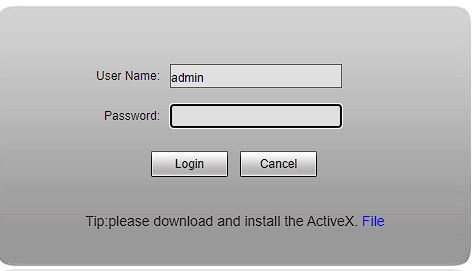
Скачивал и устанавливал WebCMS, но безуспешно, залогиниться так и не смог.
Пробовал использовать утилиту Device Search, однако для её использования нужно, чтобы камера находилась в той же сети, что и компьютер, однако я получаю доступ к камере из другой сети (межвлановая маршрутизация).
Мне необходимо сменить IP-адрес данной камеры, ибо он совпадает с IP-адресом другой камеры. Как это возможно сделать?
Дополнительно:
ActiveX то установился?
если у Вас щас висит 2 камеры с одинаковым IP, то запрос рандомно будет уходить на любую из них. отключить для начала новую камеру от сети
Ответы:
По поводу входа - вероятнее всего что activex не установился правильно, нормально оно работает сейчас только на старом Internet Explorer, так что советую использовать его и должно войти.
Смену айпи тогда без проблем через веб интерфейс.
Или же, если камера нормально работает с ONVIF, можно попробовать и войти и менять параметры через Onvif Device Manager
Попробуйте через ivms-4200 подключить камеру или soft от производителя
Мне необходимо сменить IP-адрес данной камеры, ибо он совпадает с IP-адресом другой камеры. Как это возможно сделать?
Подключите камеру напрямую к компу, на компе сеть настроить в сетевой диапазон камеры
Опишите проблему, и специалист поможет с настройкой, исправлением ошибки или доработкой сайта. Подберём понятный план работ без лишней переписки.

Пока нет других ответов. Будьте первым, кто поможет автору.
Ответить на вопрос
Для того чтобы зайти в интерфейс управления XVision, вы можете использовать следующие шаги:
1. Откройте любой веб-браузер на вашем компьютере.
2. В адресной строке браузера введите IP-адрес вашего устройства XVision. Обычно это будет что-то вроде 192.168.1.1 или 192.168.0.1, но для точной информации вам следует обратиться к документации устройства или к администратору сети.
3. После ввода IP-адреса нажмите клавишу Enter на клавиатуре. Вы должны увидеть страницу входа в интерфейс управления XVision.
4. Введите учетные данные для входа. Обычно это будет имя пользователя и пароль, которые были установлены при первоначальной настройке устройства. Если вы не знаете учетные данные, обратитесь к документации устройства или к администратору сети.
5. После успешного входа вы окажетесь в интерфейсе управления XVision, где вы сможете настраивать различные параметры устройства, просматривать видеопотоки и выполнять другие операции.
Надеюсь, эти инструкции помогут вам успешно зайти в интерфейс управления XVision. Если у вас возникнут дополнительные вопросы, не стесняйтесь обращаться за помощью.