
Как задать высоту списку?
Здравствуйте, пока я только в начале своего пути, так что оформил кнопочки с помощью списка маркированного, но вот что произошло:
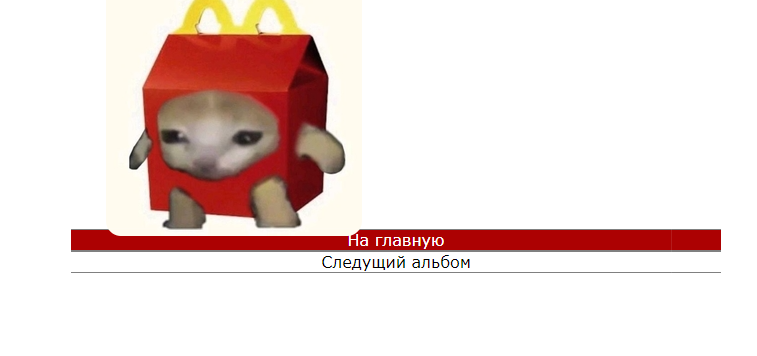
Фотка заехала на список, как мне опустить этот список? я конечно это сделал с помощью параграфа, ну я думаю это не очень правильно, так что, подскажите, как будет правильнее?
Дополнительно:
1. Высоту списку задавать не нужно. В верстке не принято задавать высоту элементам с контентом. Просто потому что мы никогда не знаем сколько его там будет на самом деле.
2. За отступы между элементами отвечает margin. Или gap в сетках на флексах и гридах.
3. Остальное можно сказать, только смотря в ваш код.
Научитесь делать песочницы с кодом, например, на codepen.io
Опишите проблему, и специалист поможет с настройкой, исправлением ошибки или доработкой сайта. Подберём понятный план работ без лишней переписки.

Пока нет других ответов. Будьте первым, кто поможет автору.
Ответить на вопрос
Для установки высоты списка в HTML вы можете использовать CSS. Вот несколько способов, как это можно сделать:
1. Используя свойство height в CSS:
<ul style="height: 200px;overflow: auto">
  <li>Пункт списка 1</li>
  <li>Пункт списка 2</li>
  <li>Пункт списка 3</li>
  <li>Пункт списка 4</li>
  <li>Пункт списка 5</li>
</ul>
2. Используя класс в CSS:
HTML:
<ul class="custom-list">
  <li>Пункт списка 1</li>
  <li>Пункт списка 2</li>
  <li>Пункт списка 3</li>
  <li>Пункт списка 4</li>
  <li>Пункт списка 5</li>
</ul>
CSS:
.custom-list {
  height: 200px;
  overflow: auto;
}
3. Используя ID в CSS:
HTML:
<ul id="my-list">
  <li>Пункт списка 1</li>
  <li>Пункт списка 2</li>
  <li>Пункт списка 3</li>
  <li>Пункт списка 4</li>
  <li>Пункт списка 5</li>
</ul>
CSS:
#my-list {
  height: 200px;
  overflow: auto;
}
4. Используя внешний CSS файл:
HTML:
<ul class="custom-list">
  <li>Пункт списка 1</li>
  <li>Пункт списка 2</li>
  <li>Пункт списка 3</li>
  <li>Пункт списка 4</li>
  <li>Пункт списка 5</li>
</ul>
CSS (внешний файл style.css):
.custom-list {
  height: 200px;
  overflow: auto;
}
Не забудьте подключить внешний CSS файл в вашем HTML:
Выберите подходящий способ в зависимости от ваших потребностей и структуры проекта. Надеюсь, это поможет вам установить высоту списка в вашем веб-приложении.