
Как удалить информацию о скаченных файлах?
При запуске браузера информация о скаченных файлах вновь появляется при включении функции очистки истории браузера или же Ctrl+J.
spoiler
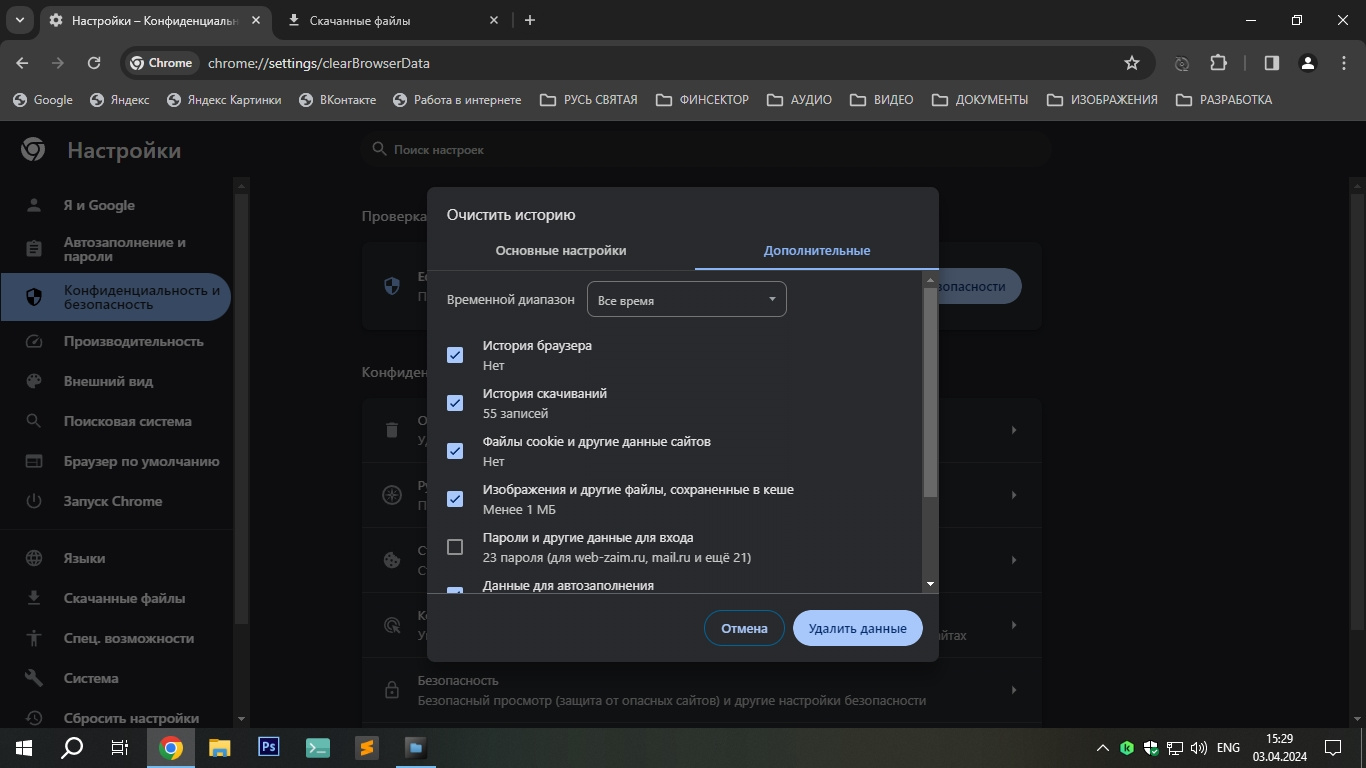
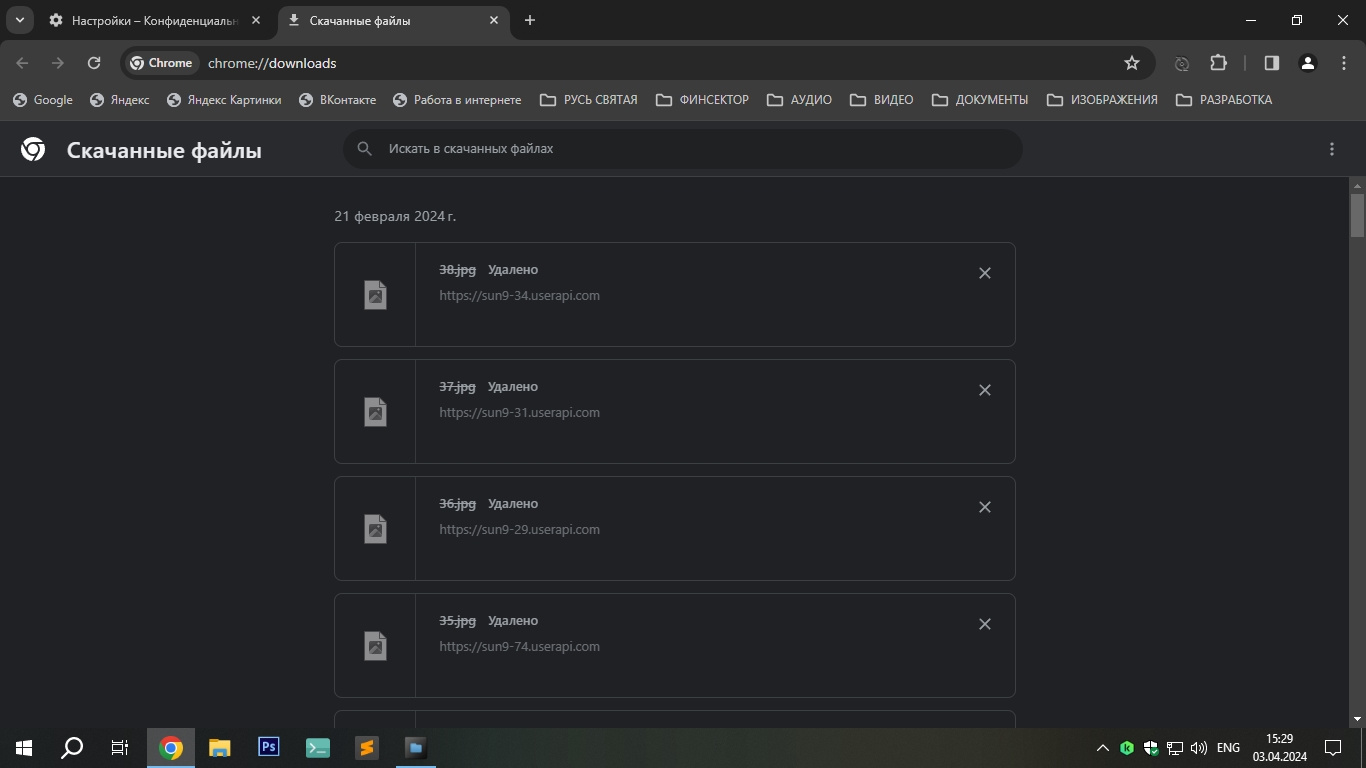
Дополнительно:
И в том, и в другом случает. Это я предоставил два варианта отображения информации, так как первый - очищает всю историю при соответствующих настройках, а на втором скрин показал, что они там висят с периода даже ранее чем 21 февраля 2024 г. Обновлений браузера не решает данную проблему. Я понимаю, что можно вообще переустановить браузер, но это как последний вариант выхода из данной ситуации.
Ответы:
У списка скачанных файлов есть меню.
- Константин, спасибо за ссылку. Я в курсе про эти 2 способа очистки. Но проблему это не решает. Проблема появляется каждый раз при включении компа и никакие способы очистки не помогают.
Опишите проблему, и специалист поможет с настройкой, исправлением ошибки или доработкой сайта. Подберём понятный план работ без лишней переписки.

Пока нет других ответов. Будьте первым, кто поможет автору.
Ответить на вопрос
Для удаления информации о скаченных файлах вам может потребоваться выполнить несколько шагов, в зависимости от того, как именно были сохранены эти файлы. Ниже приведены общие рекомендации по удалению информации о скаченных файлах на различных устройствах.
1. На компьютере (Windows):
- Очистите историю загрузок в вашем браузере. Для этого откройте браузер, перейдите в настройки и найдите раздел "История загрузок" или "Загрузки". Обычно там есть опция для очистки истории загрузок.
- Проверьте папку загрузок на вашем компьютере и удалите все ненужные файлы. Обычно она находится в папке "Загрузки" на диске C.
- Поискайте файлы в других папках, где они могли быть сохранены, и удалите их.
2. На компьютере (Mac):
- Очистите историю загрузок в вашем браузере. Для этого откройте браузер, перейдите в меню "История" и выберите опцию "Очистить историю загрузок".
- Проверьте папку "Загрузки" на вашем компьютере и удалите все ненужные файлы.
- Поискайте файлы в других папках, где они могли быть сохранены, и удалите их.
3. На мобильном устройстве (Android):
- Очистите историю загрузок в вашем браузере. Для этого откройте браузер, перейдите в настройки и найдите раздел "История загрузок". Там должна быть опция для очистки истории загрузок.
- Проверьте папку "Загрузки" на вашем устройстве и удалите все ненужные файлы.
- Поискайте файлы в других папках, где они могли быть сохранены, и удалите их.
4. На мобильном устройстве (iOS):
- Очистите историю загрузок в вашем браузере. Для этого откройте браузер, перейдите в настройки и найдите раздел "История загрузок". Там должна быть опция для очистки истории загрузок.
- Проверьте папку "Загрузки" на вашем устройстве и удалите все ненужные файлы.
- Поискайте файлы в других папках, где они могли быть сохранены, и удалите их.
Если у вас возникли проблемы с удалением файлов, пожалуйста, уточните, на каком устройстве и в каком браузере вы столкнулись с этой проблемой, чтобы мы могли предоставить более точные инструкции.