
Как включить виртуализацию?
ProxMox 8.1.5
В биосе виртуализация включена.
Железо такое:
sudo dmidecode -t 2
# dmidecode 3.4 Getting SMBIOS data from sysfs. SMBIOS 2.5 present. Handle 0x0002, DMI type 2, 15 bytes Base Board Information Manufacturer: Acer Product Name: EQ35M Version: 1.0 Serial Number: 00000000 Asset Tag: Features: Board is a hosting board Board is replaceable Location In Chassis: Chassis Handle: 0x0003 Type: Motherboard Contained Object Handles: 0 |
# dmidecode 3.4 Getting SMBIOS data from sysfs. SMBIOS 2.5 present. Handle 0x0002, DMI type 2, 15 bytes Base Board Information Manufacturer: Acer Product Name: EQ35M Version: 1.0 Serial Number: 00000000 Asset Tag: Features: Board is a hosting board Board is replaceable Location In Chassis: Chassis Handle: 0x0003 Type: Motherboard Contained Object Handles: 0
root@pve:~# lscpu
Architecture: x86_64 CPU op-mode(s): 32-bit, 64-bit Address sizes: 36 bits physical, 48 bits virtual Byte Order: Little Endian CPU(s): 2 On-line CPU(s) list: 0,1 Vendor ID: GenuineIntel BIOS Vendor ID: Intel Model name: Intel(R) Core(TM)2 Duo CPU E8400 @ 3.00GHz BIOS Model name: Intel(R) Core(TM)2 Duo CPU E8400 @ 3.00GHz To Be Filled By O.E.M. CPU @ 3.0GHz BIOS CPU family: 191 CPU family: 6 Model: 23 Thread(s) per core: 1 Core(s) per socket: 2 Socket(s): 1 Stepping: 10 BogoMIPS: 5984.67 Flags: fpu vme de pse tsc msr pae mce cx8 apic sep mtrr pge mca cmov pat pse36 clflush dts acpi mmx fxsr sse sse2 ht tm pbe syscall nx lm constant_tsc arch_perfmon pebs bts nopl cpuid aperfmperf pni dtes64 ds_cp l smx est tm2 ssse3 cx16 xtpr pdcm sse4_1 xsave lahf_lm pti dtherm Caches (sum of all): L1d: 64 KiB (2 instances) L1i: 64 KiB (2 instances) L2: 6 MiB (1 instance) NUMA: NUMA node(s): 1 NUMA node0 CPU(s): 0,1 Vulnerabilities: Gather data sampling: Not affected Itlb multihit: KVM: Mitigation: VMX unsupported L1tf: Mitigation; PTE Inversion Mds: Vulnerable: Clear CPU buffers attempted, no microcode; SMT disabled Meltdown: Mitigation; PTI Mmio stale data: Unknown: No mitigations Retbleed: Not affected Spec rstack overflow: Not affected Spec store bypass: Vulnerable Spectre v1: Mitigation; usercopy/swapgs barriers and __user pointer sanitization Spectre v2: Mitigation; Retpolines, STIBP disabled, RSB filling, PBRSB-eIBRS Not affected Srbds: Not affected Tsx async abort: Not affected |
Architecture: x86_64 CPU op-mode(s): 32-bit, 64-bit Address sizes: 36 bits physical, 48 bits virtual Byte Order: Little Endian CPU(s): 2 On-line CPU(s) list: 0,1 Vendor ID: GenuineIntel BIOS Vendor ID: Intel Model name: Intel(R) Core(TM)2 Duo CPU E8400 @ 3.00GHz BIOS Model name: Intel(R) Core(TM)2 Duo CPU E8400 @ 3.00GHz To Be Filled By O.E.M. CPU @ 3.0GHz BIOS CPU family: 191 CPU family: 6 Model: 23 Thread(s) per core: 1 Core(s) per socket: 2 Socket(s): 1 Stepping: 10 BogoMIPS: 5984.67 Flags: fpu vme de pse tsc msr pae mce cx8 apic sep mtrr pge mca cmov pat pse36 clflush dts acpi mmx fxsr sse sse2 ht tm pbe syscall nx lm constant_tsc arch_perfmon pebs bts nopl cpuid aperfmperf pni dtes64 ds_cp l smx est tm2 ssse3 cx16 xtpr pdcm sse4_1 xsave lahf_lm pti dtherm Caches (sum of all): L1d: 64 KiB (2 instances) L1i: 64 KiB (2 instances) L2: 6 MiB (1 instance) NUMA: NUMA node(s): 1 NUMA node0 CPU(s): 0,1 Vulnerabilities: Gather data sampling: Not affected Itlb multihit: KVM: Mitigation: VMX unsupported L1tf: Mitigation; PTE Inversion Mds: Vulnerable: Clear CPU buffers attempted, no microcode; SMT disabled Meltdown: Mitigation; PTI Mmio stale data: Unknown: No mitigations Retbleed: Not affected Spec rstack overflow: Not affected Spec store bypass: Vulnerable Spectre v1: Mitigation; usercopy/swapgs barriers and __user pointer sanitization Spectre v2: Mitigation; Retpolines, STIBP disabled, RSB filling, PBRSB-eIBRS Not affected Srbds: Not affected Tsx async abort: Not affected
В виртуалках не работает виртуализация( да и про lscpu видно, что виртуализация не пашет.
Пролистал англоязычные форумы, по тем советам даже пробовал 32битную виртуалку ставить - не, не запускается с включенной виртуализацией.
ТОлько с паравиртуализацией. Но это капец медленно, бубунта иксы запускает полдня.
Контейнеры LXC работают шустро, но виртуализация тоже нужна бывает.
Кто-то может сталкивался?
Или виртуализация тут никак не заработает? и мне лучше все бросить и тупо снести ProxMox, забить на то что может быть когда-нибудь захочу запустить там Win, и тупо поставить голый линукс с докером и радоваться контейнерам?
На сайте интел:
Intel® Virtualization Technology (VT-x) ‡ Yes
Intel® Virtualization Technology for Directed I/O (VT-d) ‡ Yes
Дополнительно:
не вижу в выводе lscpu строки с виртуализацией. Должно быть как-то так
Virtualization: VT-x
может биос древний какой-то - попробовать обновить?
https://community.intel.com/t5/Software-Archive/E8...
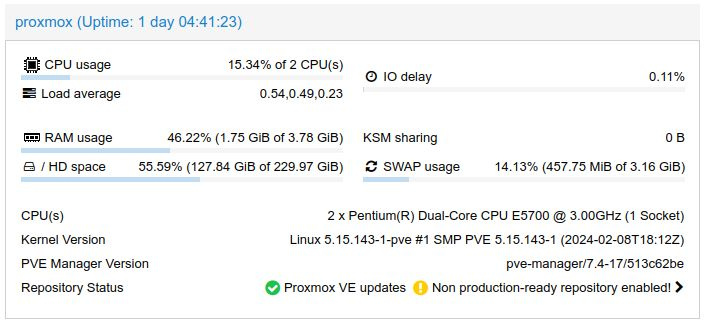
Т.к. ваш процессор по спекам тоже поддерживает виртуализацию, то проблема скорее всего в BIOS материнской платы.
в листинге флагов процессора отсутствует vmx
а также присутствует строка VMX unsupported
проц впрямую говорит что не поддерживает аппаратную виртуализацию.
что-то между описанием на сайте интела не срослось с текущим процом...
- Интересно, что на сайте интела указано наличие VT-x и VT-d.
(в РФ сайт не откроется)
Забить и поставить докер. Виртуалка с виндой там вообще этого динозавра положит
Ответы:
Этот процессор был очень пограничным для полной поддержки аппаратной виртуализации. Как минимум он ещё не поддерживает аппаратный SLAT, а это прямо ощутимые тормоза.
Вполне возможно там что-то глючило, и решили вырубить поддержку в микрокоде.
Плата тоже может ограничено уметь в виртуализацию, т. к. в то время она только развивалась и поддержка вполне могла быть экспериментальной.
Есть пара способов:
Обновить прошивку платы.
Обновить микрокод процессора.
Если ни один из них не поможет, то вряд ли уже что-то поможет. Слишком экспериментальной ещё была виртуализация в те времена.
Арк интел говорит виртуализация есть
Опишите проблему, и специалист поможет с настройкой, исправлением ошибки или доработкой сайта. Подберём понятный план работ без лишней переписки.

Пока нет других ответов. Будьте первым, кто поможет автору.
Ответить на вопрос
Для включения виртуализации на вашем сервере, вам потребуется использовать специальное программное обеспечение, такое как VMware или VirtualBox. Виртуализация позволяет вам создавать виртуальные машины на одном физическом сервере, что позволяет вам эффективнее использовать ресурсы и управлять различными операционными системами на одном устройстве.
Вот пример того, как можно включить виртуализацию на сервере с использованием VMware: