
Как расширить том загрузки системы, если не удаляется раздел восстановления?
Возникла потребность расширения тома загрузки системы.
spoiler

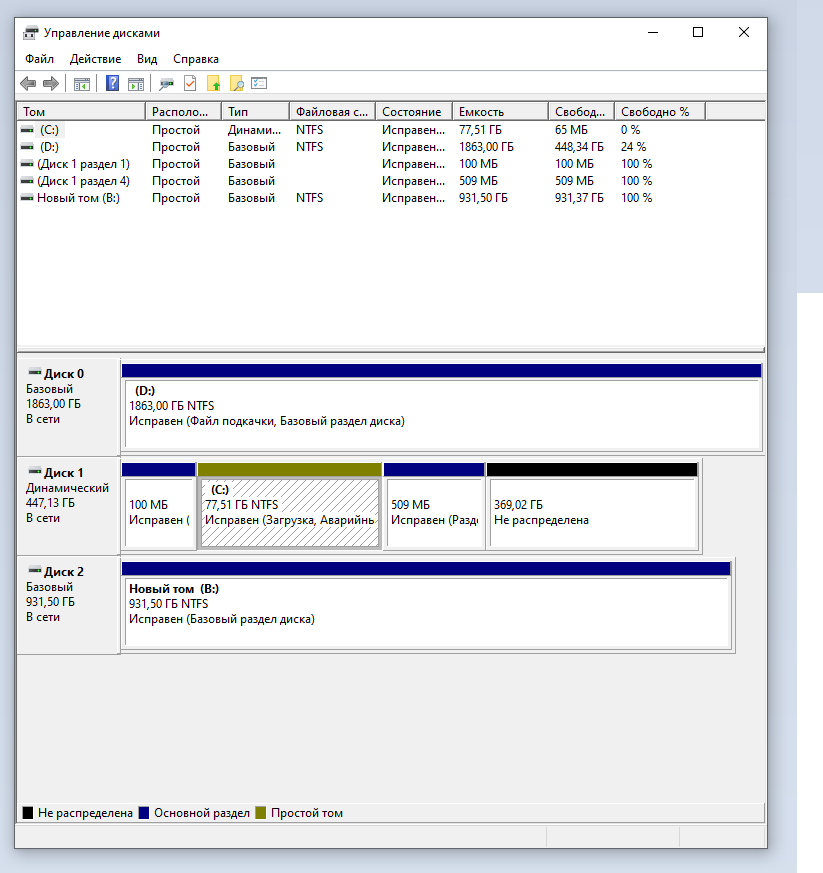
Далее по гайдам с интернетов хотел удалить и после расширения тома заново создать раздел восстановления, однако это не удается сделать из-за ошибки.
spoiler

Дополнительно:
Ответы:
reagentc+удалить+раздел+востановления
- совет из опыта, на системном иметь 30 или более ГБ, для спокойной установки существенных обновлений системы
- в системе есть инструменты для очистки в тч зачистка подобных бекапов обновлений
- очень маленькая, но наглядная прога (2я по ссылке..
- можно подвигать разделы акронис диск директором в гуи. толковая флешка тут
... (!!! бекапы наше все!... при подобных манипуляциях..
Сначала нужно отключить раздел восстановления
reagentc /disable
затем Override просто дописываешь и всё
diskpart
list volume
select volume N
delete partition override
exit
Потом расширение раздела с ос и в конце 1гб оставь, чтобы его вновь создать и включить
- Появляется другая ошибка, вроде "Не возможно для данного элемента" (скрин чуть позже приложу)
- smartqqq, тебе не нужно букву к разделу восстановления добавлять, он по номеру удаляется
- akrobat4o,


Опишите проблему, и специалист поможет с настройкой, исправлением ошибки или доработкой сайта. Подберём понятный план работ без лишней переписки.

Пока нет других ответов. Будьте первым, кто поможет автору.
Ответить на вопрос
Для расширения тома загрузки системы, если не удаляется раздел восстановления, можно воспользоваться следующими шагами:
1. Использование дополнительного жесткого диска или USB-накопителя:
- Подключите дополнительное устройство хранения данных к компьютеру.
- Скопируйте все данные с раздела восстановления на это устройство.
- Удалите раздел восстановления и расширьте том загрузки системы с помощью утилиты управления дисками.
2. Использование дискового разделителя:
- Скачайте и установите специальное программное обеспечение для управления дисками, например, EaseUS Partition Master.
- Запустите программу и найдите раздел восстановления.
- Удалите этот раздел и добавьте его объем к тому загрузки системы.
3. Использование командной строки:
- Нажмите Win + X и выберите "Диспетчер дисков".
- Найдите раздел восстановления и запомните его букву диска.
- Запустите командную строку от имени администратора.
- Введите следующие команды:
     diskpart
     list volume
     select volume X (где X - буква раздела восстановления)
     delete volume
     select volume Y (где Y - буква тома загрузки системы)
     extend
diskpart list volume select volume X (где X - буква раздела восстановления) delete volume select volume Y (где Y - буква тома загрузки системы) extend
После выполнения этих шагов том загрузки системы должен быть успешно расширен, а раздел восстановления удален. Перезагрузите компьютер, чтобы убедиться, что изменения вступили в силу.