
Как получить пользовательские настройки отображения списка crm объектов Б24?
Для получения настроек использую метод
CUserOptions::GetOption($category, $name, $default_value, $user_id) |
CUserOptions::GetOption($category, $name, $default_value, $user_id)
В результате получаю в ответе массив данных состоящий из вот этих полей БД:
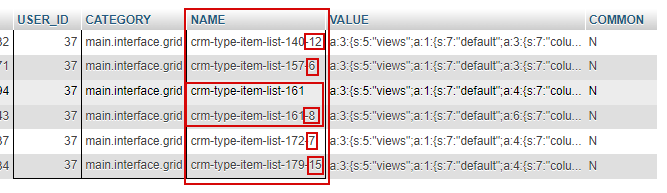
где поле NAME отбирается по параметру $default_value передаваемому в метод.
Вопрос, что это за загадочная цифра в поле NAME после crm-type-item-list-161-8 , 161 в данном примере это $entityTypeId - смарт-процесса, а вот что за цифра после не смог понять с коллегой, просидели 3ч перелопатили класс CUserOptions::, перелопатили базу данных, но так и не смогли понять.
А мне необходимо для разрабатываемого приложения вернуть настройки отображения списков смарта-процессов конкретного пользователя с ID 37.
Сами доступные пользователю смарт-процессы я "форычу" подставляя crm-type-item-list-"{$entityTypeId}", а вот в случае когда у меня ещё эта загадочная циферка после $entityTypeId, вообще не понимаю откуда её брать и за что она отвечает.
Помогите, пожалуйста, разобраться?
Дополнительно:
crm-type-item-list-161-8
Похоже на идентификатор направления в смарт-процессе
0, по дефолту - все элементы
- Скорее всего она и есть, завтра проверю и отпишусь
Опишите проблему, и специалист поможет с настройкой, исправлением ошибки или доработкой сайта. Подберём понятный план работ без лишней переписки.

Пока нет других ответов. Будьте первым, кто поможет автору.
Ответить на вопрос
Для получения пользовательских настроек отображения списка CRM объектов в Битрикс24, необходимо воспользоваться методом "crm.config.fields.get" из REST API Битрикс24.
Прежде всего, необходимо получить access token для доступа к REST API. Для этого можно использовать метод авторизации "oauth2.authorize" или "oauth2.getAccessToken". После этого можно делать запросы к API.
Пример запроса к методу "crm.config.fields.get" для получения пользовательских настроек отображения списка CRM объектов:
$requestUrl = 'https://your_domain/rest/crm.config.fields.get';
$accessToken = 'your_access_token';

$fields = array(
    'ENTITY_TYPE_ID' => CCrmOwnerType::Lead,
    'CATEGORY_ID' => 0,
    'USER_ID' => 1 // ID пользователя, чьи настройки нужно получить
);

$queryUrl = $requestUrl . '?fields=' . urlencode(json_encode($fields)) . '&auth=' . $accessToken;

$ch = curl_init();
curl_setopt($ch, CURLOPT_URL, $queryUrl);
curl_setopt($ch, CURLOPT_RETURNTRANSFER, true);
$response = curl_exec($ch);
curl_close($ch);

$result = json_decode($response, true);

if(isset($result['result'])) {
    $userSettings = $result['result'];
    // Далее можно использовать полученные пользовательские настройки
    // Например, вывести список полей CRM объектов, отображаемых пользователю
} else {
    // Обработка ошибки
}
В данном примере мы отправляем запрос к методу "crm.config.fields.get" с параметрами ENTITY_TYPE_ID (тип CRM объекта), CATEGORY_ID (ID категории объектов) и USER_ID (ID пользователя). После получения ответа, можно использовать полученные пользовательские настройки для дальнейшей работы с CRM объектами в Битрикс24.
Не забудьте заменить 'your_domain' на ваш домен Битрикс24, 'your_access_token' на ваш access token и указать корректные значения для ENTITY_TYPE_ID, CATEGORY_ID и USER_ID в запросе.
Надеюсь, данная информация поможет вам получить пользовательские настройки отображения списка CRM объектов в Битрикс24. Если у вас возникнут дополнительные вопросы, не стесняйтесь задавать их.