
Как отключить DHCP-клиент в Windows?
Устанавливаю виртуалку - Windows 10 2019 LTSC
Ходить на неё планирую по RDP, для чего сватаю ей статический IP
После чего она теряет выход в Интернет.
Запускаю устранение неполадок - находит неполадку: "не включён DHCP"
Выбираю "исправить", она ставит "получить адрес автоматически" и теряет статику.
При попытке отключить DHCP-клиента, предупреждает, что у него ещё 6 или 7 зависимых служб.
И даже если соглашаешься - DHCP нельзя отключить, "не хватает прав"
Не, на роутере можно статику прибить по маку, не вопрос. Но что за хрень и как её победить?
С учётом того, что есть физические компы с той же виндой и на них - статика...
Конфликта адресов в сети нет, это точно. Адрес свободен.
P.S. Уточню. Если я поднимаю на виртуалке OpenBSD, Win7 или Linux - такого вопроса не возникает.
Проблема именно с Windows 10.
Дополнительно:
для чего сватаю ей статический IP
Кроме адреса надо еще DNS и default GW. На роутере может быть защита, если клиент не получил адрес по DHCP то мы не добавляем его в ARP соответственно он не может общаться с GW.
А DNS зачем? Дома не нужен, указываю Яндекса - 77.88.8.8 и 77.88.8.1
(если что - роутер по DHCP выдаёт их же)
Откуда захожу - там имя машины в hosts прописано.
default gateway - адрес роутера, тут никаких подвохов
Тулзы стоят.
И статику не выдают, а устанавливают на хосте.
Если выдают, то привязывают к маку.
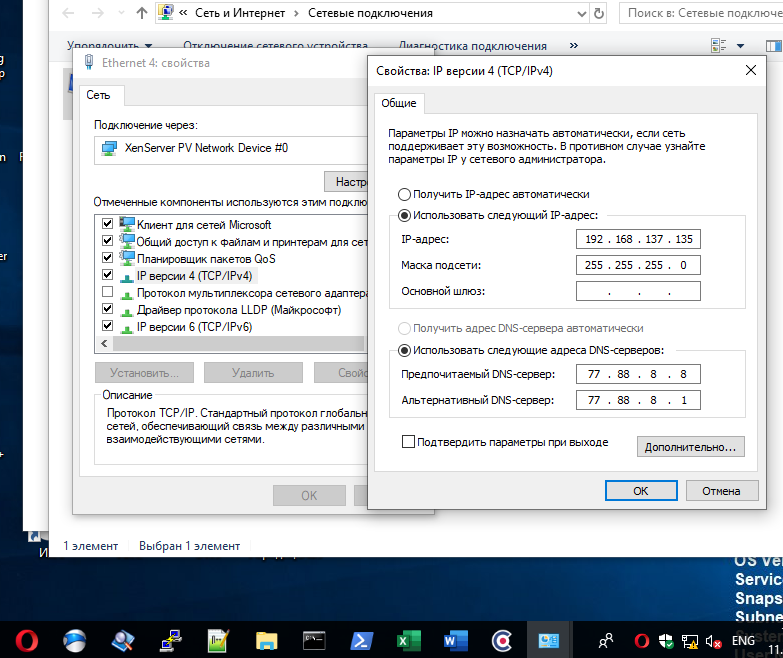
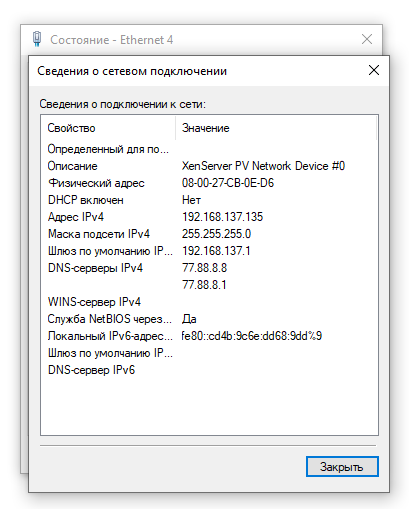
Как я уже писал, проблема ушла.
Короче при установке статики и передёргивании адаптера пропадает инет.
При этом НЕ НУЖНО запускать "устранение неполадок".
Вручную прописать ей IP, маску, шлюз, DNS. По умолчанию новый сетефой интерфейс всегда настроен на DHCP.
ЗЫ: Слушать советы "устранителя неполадок" - это как примерно спросить чатгпт о том, что такое секс :)
- Вручную и прописывал. Со второго раза завелось. С первого не хотело.
При статике убедитесь в правильной настройке шлюза и ДНС
- Убедился, что дальше?
- Включение службы DHCP=клиента не мешает жить на статическом адресе. Не придумывайте себе проблемы, которой нет
- Дмитрий, тогда что это были за глюки?
В принципе, я и не собирался отключать службу. Я собирался отключить автоматическое получение IP-адреса (поставить статику). О том, что служба отключена, писала диагностика при устранении неполадок после установки статики.В общем, проблема периодически появляется при установке новых виртуалок и никто не знает как её решить, только ЧСВ качают. Сейчас проблема ушла.
- Сергей Сахаров, если проблема возникает при создании виртуалок - вероятно она как-то прописана в процессе создания в менеджере виртуальных машин. Вероятно это можно отключить в настройках менеджера.
- Дмитрий, возможно. Тут ещё такой нюанс: при установке тулзов меняется сетевой адаптер, То есть даже если при установке задать статику - при смене адаптера всё равно включится DHCP. А при попытке снова выставить статику будет писать "Этот адрес уже принадлежит другому адаптеру".
Типовой адаптер у виртуалки - RTL8139 вроде, а после установки тулзов меняется на Xen PV, думаю в эту сторону копать надо.
Опишите проблему, и специалист поможет с настройкой, исправлением ошибки или доработкой сайта. Подберём понятный план работ без лишней переписки.

Пока нет других ответов. Будьте первым, кто поможет автору.
Ответить на вопрос
Для отключения DHCP-клиента в Windows, вам потребуется выполнить несколько шагов. DHCP (Dynamic Host Configuration Protocol) является протоколом, который автоматически назначает IP-адрес вашему компьютеру в сети. Если вы хотите использовать статический IP-адрес или настроить сетевые параметры вручную, вам нужно отключить DHCP.
Вот инструкция по отключению DHCP-клиента в Windows:
1. Откройте "Панель управления" на вашем компьютере.
2. Перейдите в раздел "Сеть и интернет".
3. Выберите "Центр управления сетями и общим доступом".
4. Нажмите на ссылку "Изменение параметров адаптера" слева.
5. Найдите ваше сетевое подключение (обычно это "Ethernet" или "Wi-Fi") и щелкните правой кнопкой мыши по нему.
6. Выберите "Свойства" из контекстного меню.
7. Найдите "Протокол Internet Protocol версии 4 (TCP/IPv4)" в списке и выделите его.
8. Нажмите на кнопку "Свойства".
9. Выберите "Использовать следующий IP-адрес" и введите статический IP-адрес, маску подсети и шлюз по умолчанию.
10. Отключите опцию "Получить IP-адрес автоматически" и "Получить DNS-сервер автоматически".
После выполнения этих шагов DHCP-клиент будет отключен, и ваш компьютер будет использовать указанный вами статический IP-адрес. Не забудьте сохранить изменения, нажав на кнопку "ОК".