
Как найти и удалить драйвер устройства в Windows 11?
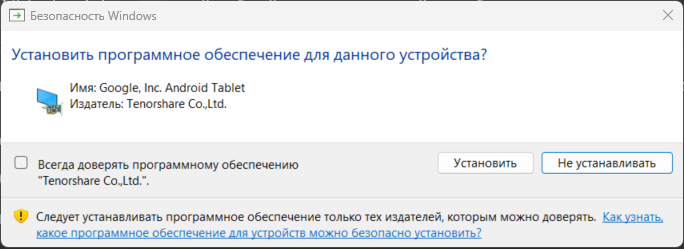
Установил программу для восстановления данных с Android. Она дополнительно устанавливает программное обеспечение для устройства. Как найти это ПО от издателя Tenorshare Co.,Ltd. в системе и удалить его? То есть помимо удаления самой программы, мне нужно найти и удалить именно драйвер устройства, который устанавливается на этапе, показанном на скриншоте.
В диспетчере устройств Windows я просмотрел все USB устройства, там были устройства только от издателя Microsoft.
В панели управления - удаление программ, ПО такого рода тоже не отображается.
Прошу помощи, т.к. не совсем доверяю издателю и не хочу оставлять блоб в системе.
Дополнительно:
подключи устройство, оно должно будет появится в диспетчере устройств по идее, там уже посмотреть расположение драйвввера и удалить
Это это драйвер, не софт
А подключая нерабочий, никаких дополнительных устройств в диспетчере устройств не появляется. Даже, когда поставил в опции вид - показывать скрытые.
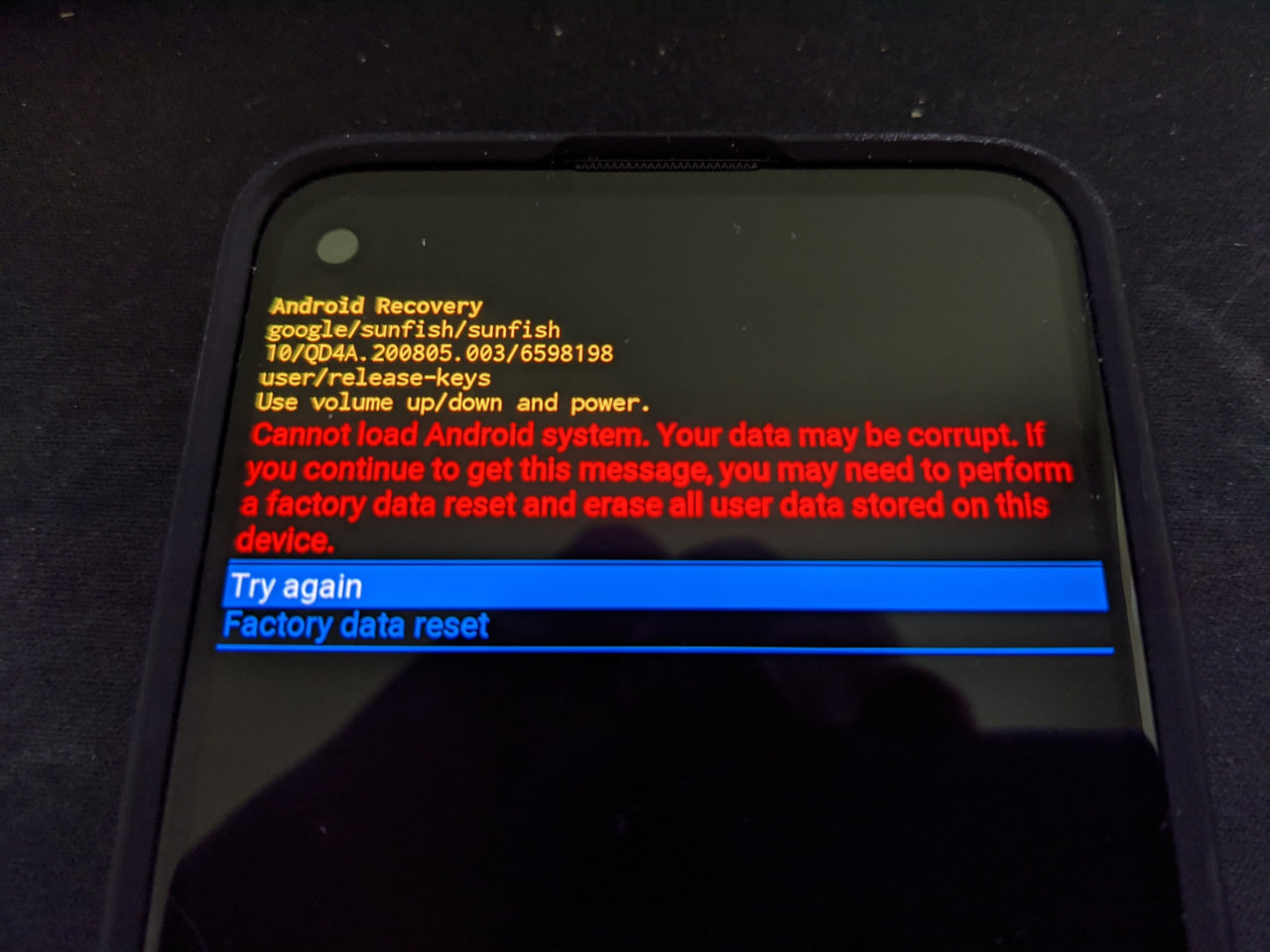
Телефон загружается только в Android Recovery, как на этой фотографии - spoiler
Скачайте HiJackThis+ (Plus), распакуйте полностью, запустите. Нажмите "Только проверить систему". В разделе O23 найдите драйвер с производителем Tenorshare Co., Ltd., отметьте его и нажмите "Пофиксить". Программа предложит перезагрузку.
Не отмечайте ничего лишнего, можно положить систему ненароком.
При восстановлении системы из старого снимка, эти драйверы удалятся. Осталось научиться удалять их вручную.
spoiler

Ответы:
Драйвера описываются файлами .inf
Внутри есть перечень, что именно копируется/ подключается
(.cab,.dll и прочее)
Опишите проблему, и специалист поможет с настройкой, исправлением ошибки или доработкой сайта. Подберём понятный план работ без лишней переписки.

Пока нет других ответов. Будьте первым, кто поможет автору.
Ответить на вопрос
Для того чтобы найти и удалить драйвер устройства в Windows 11, следуйте следующим шагам:
1. Откройте "Диспетчер устройств", для этого нажмите правой кнопкой мыши на кнопке "Пуск" и выберите "Диспетчер устройств".
2. В открывшемся окне "Диспетчер устройств" найдите устройство, драйвер которого вы хотите удалить. Оно будет расположено под соответствующей категорией устройств.
3. Чтобы удалить драйвер, нажмите правой кнопкой мыши на устройстве и выберите "Удалить устройство".
4. После этого система спросит вас подтвердить удаление драйвера. Нажмите "Да", чтобы подтвердить удаление.
5. После удаления драйвера устройство будет перезагружено, чтобы завершить процесс удаления.
6. После перезагрузки проверьте, что драйвер устройства был успешно удален. Если он все еще отображается в "Диспетчере устройств", повторите процесс удаления.
Важно помнить, что удаление драйвера может повлиять на работу устройства, поэтому перед удалением убедитесь, что у вас есть резервная копия драйвера или возможность его восстановления.