
Google AutoML Tables — как получить токен?
Создал проект в Google AutoML Tables. Натренировал его. Задеплоил.
Пытаюсь извне подключиться и получаю:
{ "error": { "code": 403, "message": "The caller does not have permission", "status": "PERMISSION_DENIED" } } |
{ "error": { "code": 403, "message": "The caller does not have permission", "status": "PERMISSION_DENIED" } }
Делаю все как описано тут: https://cloud.google.com/automl-tables/docs/predic...
Сделал сервисный аккаунт:
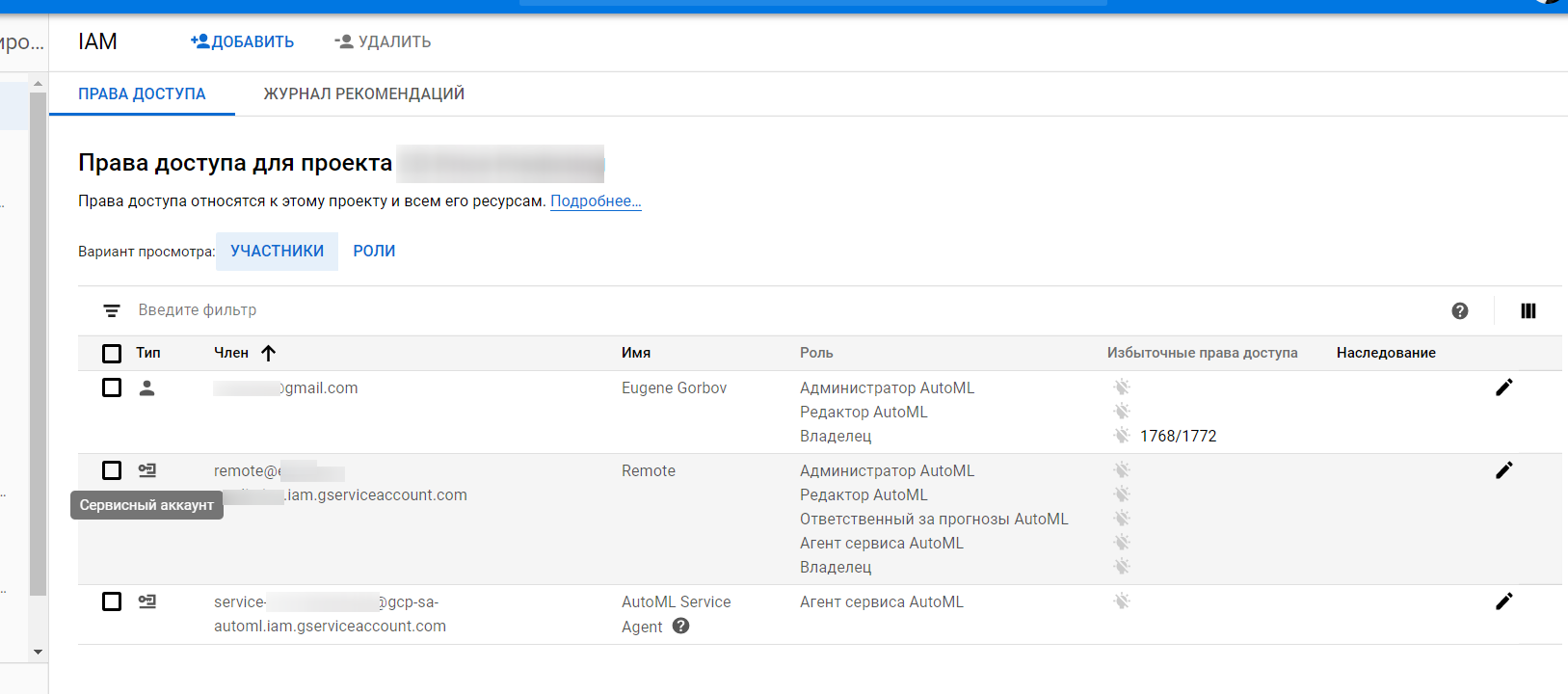
Добавил роли:

Получил токен:
gcloud auth application-default print-access-token
Так тоже не работает (Google AutoML Tables ещё в бета):
gcloud beta auth application-default print-access-token |
gcloud beta auth application-default print-access-token
Хелп!!
Как получить постоянный токен?
Дополнительно:
Ответы:
В общем.
Бета есть бета. Вопрос решился только с 3й попытки создания сервисного аккаунта и после часа общения с англоязычным саппортом.
Опишите проблему, и специалист поможет с настройкой, исправлением ошибки или доработкой сайта. Подберём понятный план работ без лишней переписки.

Пока нет других ответов. Будьте первым, кто поможет автору.
Ответить на вопрос
Для работы с Google AutoML Tables и получения токена для доступа к API необходимо выполнить следующие шаги:
1. Создайте проект в Google Cloud Console, если у вас его еще нет. Перейдите на страницу консоли и создайте новый проект.
2. Включите API AutoML в вашем проекте. Для этого перейдите в раздел "API и сервисы" в консоли Google Cloud, найдите API AutoML и включите его.
3. Создайте учетную запись службы для доступа к API. Для этого перейдите в раздел "IAM и администрирование" в консоли Google Cloud, выберите "Учетные записи службы" и создайте новую учетную запись. Скачайте JSON-файл с ключом доступа к учетной записи.
4. Установите библиотеку google-auth для работы с учетными данными. Для этого выполните команду `pip install google-auth`.
5. Используйте полученный JSON-файл с ключом доступа для создания токена. Пример кода на Python:
from google.oauth2 import service_account

credentials = service_account.Credentials.from_service_account_file('path/to/your/json/keyfile.json')
token = credentials.token
print(token)
6. Теперь у вас есть токен для доступа к API Google AutoML Tables. Используйте его при выполнении запросов к API.
Следуя этим шагам, вы сможете получить токен для работы с Google AutoML Tables и успешно использовать его в вашем проекте.